 ルーターがインターネットに繋がらない時は、いきなり設定を変えるよりも、まず「どこで止まっているのか」を分けて確認することが大切です。
特に多いのが、スマホやパソコンにはWi-Fiマークが出ているのに、Webサイトやアプリが開けないケースです。この場合、端末とルーターの間は繋がっていても、ルーターから先のインターネット回線へ出られていない可能性があります。
この記事では、ルーターがインターネットに繋がらない時に、家庭で確認しやすい順番で原因と対処法を整理します。メーカー別の細かい管理画面操作ではなく、どの家庭でも使いやすい切り分け手順を中心に解説します。
最初に確認する順番
- Wi-Fiには繋がっているのか、インターネットに出られないのかを分ける
- ルーターとONU、モデムのランプを見る
- 電源とLANケーブルの抜け、差し間違いを確認する
- 再起動する前にランプ状態を控える
- ONU、モデム、ルーターの順番を意識して再起動する
- 全端末でダメなのか、一部端末だけダメなのかを確認する
- 直らない場合は、回線、プロバイダ、機器メーカーのどこへ聞くべきか整理する
- まず確認したいのは「Wi-Fiには繋がっているか」と「インターネットに出られるか」の違い
- 最初に見るべき症状別チェックリスト
- ルーターとONU、モデムのランプを確認する
- 配線と電源を確認する
- 再起動する前に確認しておきたいこと
- ルーター、ONUを再起動する正しい順番
- 全端末で繋がらない場合に疑うポイント
- 一部端末だけ繋がらない場合に確認すること
- Wi-Fiには繋がるのにインターネットが使えない場合
- 2.4GHzと5GHzの切り替えで改善することもある
- IPv6やプロバイダ設定が原因になることはある?
- ここまで試しても直らないときの問い合わせ先の考え方
- ルーターが繋がらないときにやってはいけないこと
- まとめ:ルーターが繋がらない時は、原因を順番に切り分ける
- ルーターがインターネットに繋がらない時のよくある質問
まず確認したいのは「Wi-Fiには繋がっているか」と「インターネットに出られるか」の違い
「ルーターが繋がらない」と言っても、実際にはいくつかの状態があります。
最初に分けたいのは、次の2つです。
| 状態 | 起きていること | 疑う場所 |
|---|---|---|
| Wi-Fi自体に繋がらない | スマホやパソコンがルーターにつながっていない | 端末側、Wi-Fi設定、ルーターのWi-Fi機能 |
| Wi-Fiには繋がるがネットが使えない | 端末とルーターは繋がっているが、外のインターネットへ出られていない | ルーター、ONU、モデム、回線、プロバイダ |
Wi-Fiマークが出ていると「ネットには繋がっている」と思いがちですが、正確には少し違います。
Wi-Fiに繋がっている状態とは、スマホやパソコンが自宅のルーターにつながっている状態です。一方で、インターネットに繋がっている状態とは、そのルーターからさらに外の回線へ通信できている状態です。
つまり、Wi-Fiマークが出ていても、ルーターから先の回線やプロバイダ側で止まっていれば、Webサイトや動画は見られません。
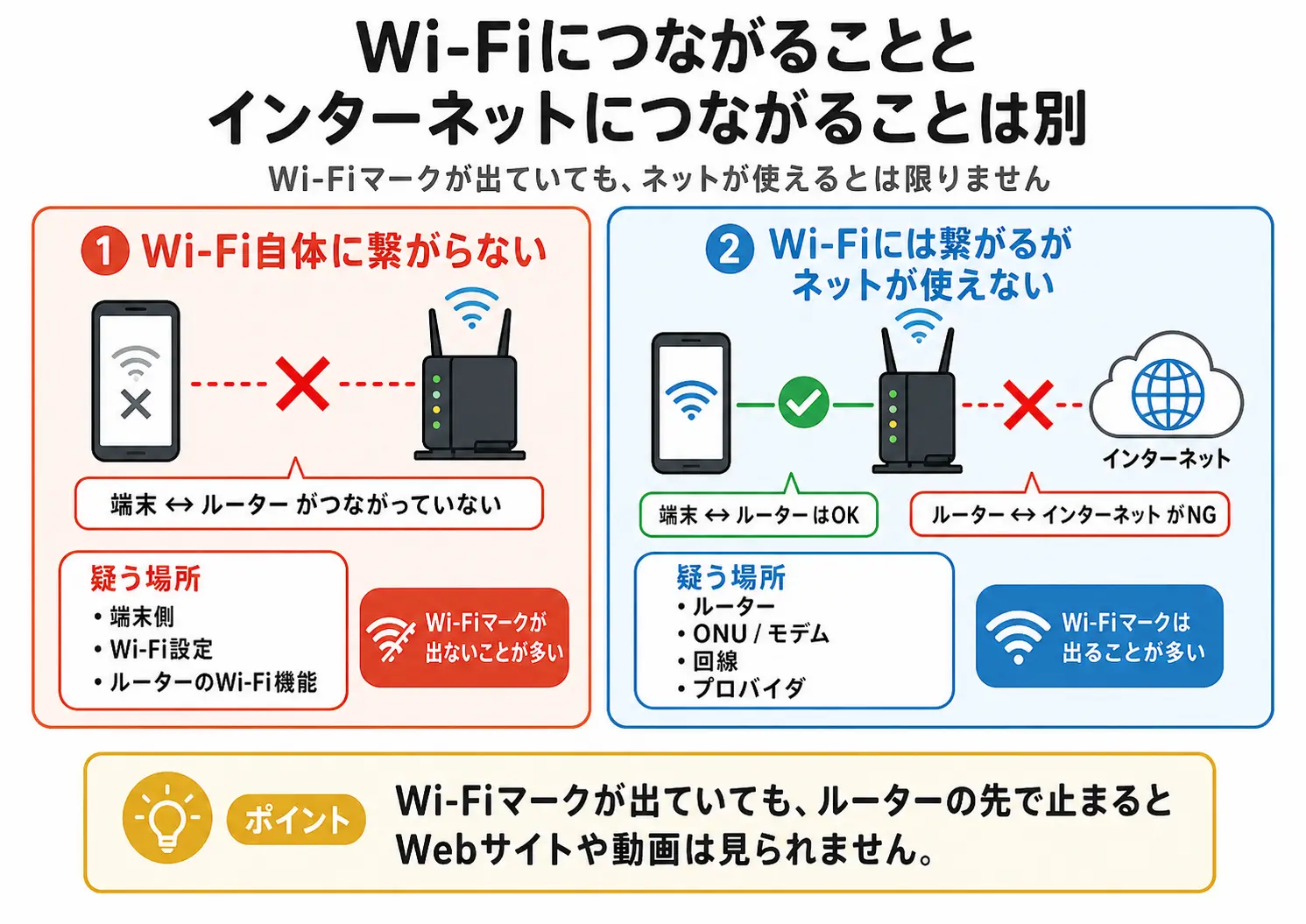
Wi-Fiマークが出ているのにネットが見られない状態
スマホにWi-Fiマークが出ているのに、ブラウザやアプリが使えない場合は、スマホとルーターの間の接続の問題ではありません。スマホとWi-FiルーターはちゃんとWi-Fiでつながっています。
この場合は、ルーターがインターネットに繋がっていないのが原因です。
さらにルーターがインターネットに接続されていない場合の原因としては、
①ルーター本体に問題がある場合、
②ONUやモデムに何か起こっている場合、
②回線側に障害が発生している場合、
④プロバイダ側に問題が発生している場合などがあります。
これらを順に確認してゆく必要があります。
Wi-Fi名自体が出ない、接続できない状態
スマホやPCでWi-Fiの一覧に自宅のWi-Fi名が出ない、パスワードを入れても接続できない場合は、Wi-FiルーターとスマホやPCがWi-Fiでつながっていないことを示しています。
この状態では、インターネット回線そのものよりも、まず家庭内のWi-Fi接続を確認する必要があります。
1)複数の端末で同じ状態(wifiの一覧に自分家のWi-Fiルーターの名前(SSIDといいます)が表示されていない。→Wi-Fiルーター側が疑われます。
2)スマホでは表示されるのにPCだけダメなどSSIDが表示されている端末と表示されていない端末がある場合→表示されていない端末側のWi-Fi設定などが疑われます。
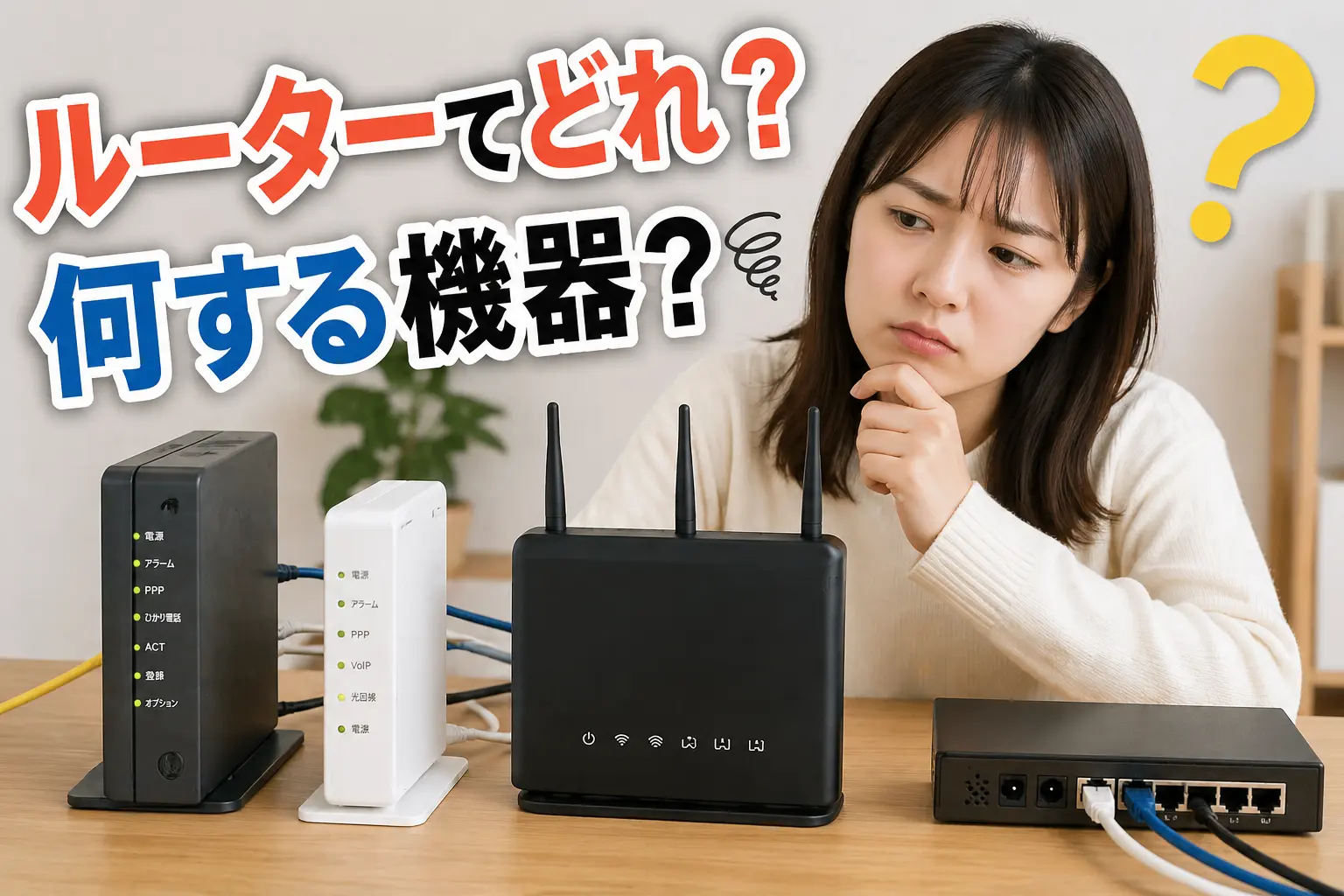
ルーターの役割やONU、モデムとの違いが分からない場合は、先にルーターとは何かを解説した記事を確認すると、機器の位置関係が分かりやすくなります。
最初に見るべき症状別チェックリスト
次に、自分の症状がどれに近いか確認しましょう。
| 症状 | まず疑う場所 | 確認すること |
|---|---|---|
| 家中のスマホ、パソコン、テレビすべてで使えない | ルーター、ONU、回線、プロバイダ | ランプ、配線、障害情報 |
| スマホだけ使えない | スマホ側のWi-Fi設定 | Wi-Fiのオンオフ、再接続、端末再起動 |
| パソコンだけ使えない | パソコン側のネットワーク設定 | Wi-Fi設定、有線接続、セキュリティソフト |
| Wi-Fiマークは出るがネットが開けない | ルーターより先の接続 | ONU、モデム、回線、プロバイダ |
| 有線LANは使えるがWi-Fiだけ不安定 | Wi-Fi電波やルーターの無線機能 | 距離、周波数帯、設置場所 |
| ランプが消えている、赤く光っている | 電源、回線、機器異常 | 電源、ケーブル、説明書、公式情報 |
特に重要なのは、全端末で使えないのか、一部端末だけ使えないのかです。
家中の端末でインターネットが使えないなら、端末1台の問題ではなく、ルーター、ONU、モデム、回線、プロバイダ側を疑います。
反対に、スマホだけ、パソコンだけ、ゲーム機だけが使えないなら、その端末側の設定や接続状態が原因の可能性があります。
ルーターとONU、モデムのランプを確認する
次に、ルーターやONU、モデムのランプを確認します。
ランプは、機器がどこまで正常に動いているかを知るための手がかりです。名称や色の意味は機種によって異なりますが、まずは「消えているランプがないか」「いつもと違う色や点滅になっていないか」を見ます。
| 見る場所 | 確認するランプの例 | 考えられること |
|---|---|---|
| ルーター | 電源、Internet、WAN、Wi-Fi | ルーター本体やインターネット接続の状態を確認する |
| ONU、モデム | 電源、光回線、認証、LAN | 回線側やルーターとの接続状態を確認する |
| ホームゲートウェイ | 電源、登録、光回線、PPP、無線 | 一体型機器の場合は回線とルーター機能の両方を確認する |
ルーターの電源ランプが消えていれば、まず電源アダプターや電源タップを確認します。
ルーターのInternetやWANのランプが消えている、または普段と違う色になっている場合は、ルーターから先の接続がうまくいっていない可能性があります。
ONUやモデムの光回線、認証、LANなどのランプに異常がある場合は、回線側やONUとルーターの接続に問題があるかもしれません。
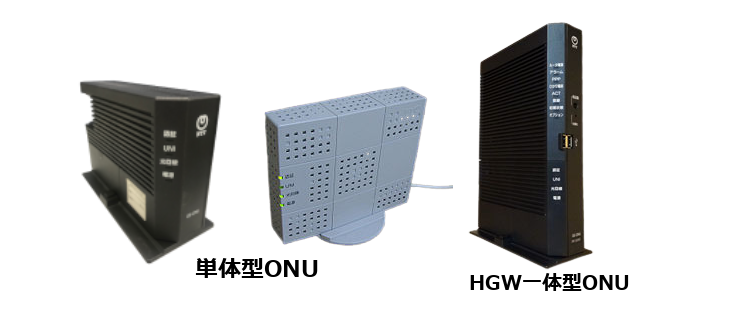
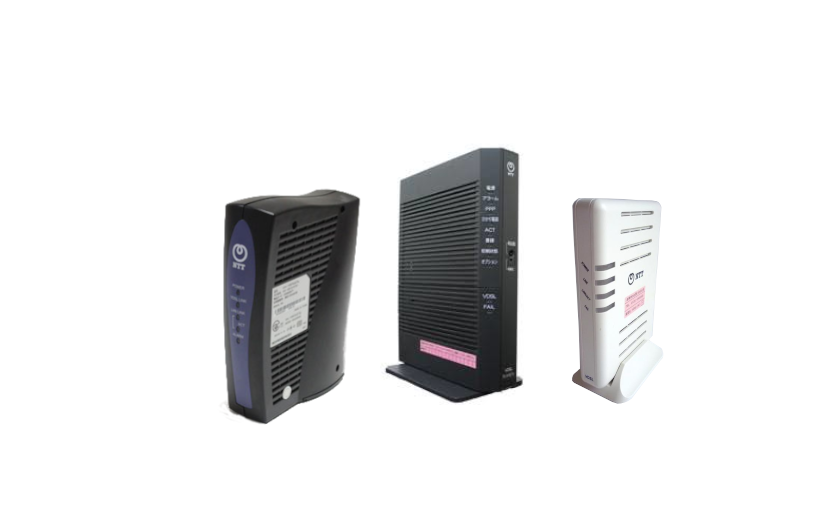
上記の参考記事はNTTフレッツ系、光コラボ系で利用される機器の場合です。ランプの名称や色の意味は、メーカーや機種によって異なります。赤やオレンジ、点滅などが必ず故障を意味するとは限りません。異常に見える場合は、機器の説明書や公式サイトのランプ説明を確認してください。
問い合わせをする可能性がある場合は、再起動する前にランプ状態をスマホで撮影しておくと説明しやすくなります。
配線と電源を確認する
ランプを確認したら、次は配線と電源を見ます。
インターネットに繋がらない原因は、難しい設定ではなく、ケーブルの抜けかけや差し間違いのこともあります。掃除、模様替え、引っ越し、機器の移動後は特に起きやすいです。
-
ルーターの電源アダプターが抜けていないか
-
ONUやモデムの電源が入っているか
-
ONUやモデムとルーターをつなぐLANケーブルが抜けていないか
-
LANケーブルがカチッと奥まで挿さっているか
-
ルーターのWANポート、Internetポートに正しく挿さっているか
-
LANポートとWANポートを差し間違えていないか
-
電源タップのスイッチが切れていないか
特に見落としやすいのが、ONUやモデムとルーターの間のLANケーブルです。
ルーターの背面には複数の差込口があります。端末につなぐLANポートと、ONUやモデムにつなぐWANポート、Internetポートは役割が違います。差し間違えていると、Wi-Fiには繋がってもインターネットへ出られないことがあります。
ONUとルーターの間のケーブルを確認する
光回線の場合、一般的には光コンセントからONUやホームゲートウェイにつながり、そこからルーターへLANケーブルで接続します。
このONUとルーターの間のケーブルが抜けている、緩んでいる、別のポートに挿さっていると、ルーターはインターネット側へ通信できません。
WANポートとLANポートの差し間違いに注意する
ルーターには、外の回線側につなぐためのWANポートやInternetポートと、パソコンなど家庭内の機器につなぐLANポートがあります。
名称は機種によって異なりますが、ONUやモデムから来るケーブルは、基本的にWAN、Internetと書かれた側へ挿します。
ここを間違えると、ルーターのWi-Fi名は表示されても、インターネットに繋がらないことがあります。
*結構な割合で多い間違いはONU(VDSLモデム)から伸びているLANケーブルがルーターのLANポート(たいていは1~4と4系統あります)のどこかにささっている配線誤りです。LANポートではなくWANポートもしくはインターネットポートでなければなりません。
再起動する前に確認しておきたいこと
ルーターがインターネットに繋がらない時、再起動は有効な対処法のひとつです。
ただし、再起動する前に確認しておきたいことがあります。
-
現在のランプ状態を確認する
-
エラー表示や赤いランプがあればメモする
-
家族がオンライン会議や作業中でないか確認する
-
ひかり電話などを使っている場合、一時的に電話が使えなくなる可能性を理解する
-
リセットボタンと電源の入れ直しを混同しない
特に大切なのが、再起動と初期化は違うという点です。
| 操作 | 意味 | 注意点 |
|---|---|---|
| 再起動 | 電源を入れ直して機器を動かし直す | 比較的試しやすい対処法 |
| 初期化、リセット | 設定を購入時や出荷時の状態に戻す | 接続設定やWi-Fi設定が消える場合がある |
ルーター本体にある小さなリセットボタンを長押しすると、設定が初期化される場合があります。意味が分からないまま押すと、かえってインターネットに繋がらなくなることがあります。
まず試すべきなのは、初期化ではなく電源の入れ直しです。
ルーター、ONUを再起動する正しい順番
再起動を試す場合は、機器の流れを意識して行います。
一般的には、次の順番で行うと分かりやすいです。
-
パソコンやスマホで作業中の通信を止める
-
ルーターの電源を切る
-
必要に応じてONUやモデムの電源も切る
-
数十秒から数分待つ
-
ONUやモデムの電源を入れる
-
ONUやモデムのランプが安定するまで待つ
-
ルーターの電源を入れる
-
ルーターのランプが安定するまで数分待つ
-
スマホやパソコンで再接続を試す
ポイントは、回線側の機器から順に立ち上げることです。
ONUやモデムがまだ正常に立ち上がっていない状態でルーターを起動すると、接続に時間がかかったり、うまく認識できなかったりすることがあります。
再起動で注意したいこと
- 何度も短時間で電源を抜き差ししない
- ランプが安定する前に判断しない
- 小さなリセットボタンを不用意に押さない
- 初期化が必要かどうか分からない場合は、説明書やサポートを確認する
全端末で繋がらない場合に疑うポイント
この場合は、次の順に疑います。
| 疑う場所 | 確認すること |
|---|---|
| ルーター | 電源、Internet、WAN、Wi-Fiランプ、配線 |
| ONU、モデム | 光回線、認証、LANなどのランプ |
| 回線事業者側 | 障害情報、メンテナンス情報 |
| プロバイダ側 | 接続障害、契約状態、接続方式 |
| 契約状態 | 料金未払い、契約停止、移転手続き中など |
ONUやモデムの光回線ランプ、認証ランプなどに異常がある場合は、ルーターではなく回線側の問題の可能性があります。
ルーターのWANやInternetランプに異常がある場合は、ONUとルーターの接続、プロバイダ接続、回線側の障害などを疑います。
回線やプロバイダ側の障害を確認する
自宅の機器に異常がなくても、回線事業者やプロバイダ側で障害やメンテナンスが発生していると、インターネットに繋がらないことがあります。
この場合、自宅で何度もルーターを再起動しても直りません。
スマホのモバイル回線など、別の通信手段が使える場合は、契約している回線会社やプロバイダの障害情報を確認してください。
ONUのランプ異常がある場合は回線側の可能性が高い
ONUやモデム側のランプに異常がある場合は、ルーターより前の段階で通信が止まっている可能性があります。
この場合、ルーターの設定を変えても解決しないことがあります。機器がレンタル品の場合や、回線側の問題が疑われる場合は、契約先のサポートへ確認する流れになります。
一部端末だけ繋がらない場合に確認すること
この場合は、端末側を中心に確認します。
-
端末のWi-Fiを一度オフにして、再度オンにする
-
機内モードがオンになっていないか確認する
-
接続先のWi-Fi名が正しいか確認する
-
保存済みのWi-Fi設定を削除して再接続する
-
端末を再起動する
-
VPNやセキュリティアプリが通信を妨げていないか確認する
-
OSや端末の一時的な不具合を疑う
一部端末だけの不調で、他の端末は正常に使えている場合、ルーターを初期化したり、回線会社へすぐ問い合わせたりする前に、その端末側の確認をした方が早いことがあります。
スマホだけ繋がらない場合
スマホだけWi-Fiに繋がらない場合は、まずWi-Fiのオンオフ、機内モード、接続先のWi-Fi名を確認します。
それでも直らない場合は、スマホを再起動したり、保存済みのWi-Fi設定を削除してから再接続したりすると改善することがあります。
パソコンだけ繋がらない場合
パソコンだけ繋がらない場合は、Wi-Fi設定、有線LAN接続、セキュリティソフト、VPN、ブラウザだけの不具合なども確認します。
同じWi-Fiにスマホは繋がるのにパソコンだけ使えないなら、ルーターよりもパソコン側の設定や状態を疑います。
Wi-Fiには繋がるのにインターネットが使えない場合
Wi-Fiには接続済みと表示されるのに、Webサイトやアプリが使えない場合は、ルーターより先で止まっている可能性があります。
スマホやパソコンには、次のような表示が出ることがあります。
-
インターネット未接続
-
接続済み、インターネットなし
-
このネットワークはインターネットに接続していません
-
ページを開けません
このような場合、端末とルーターの間は繋がっていても、ルーターから外のインターネットへ出られていない可能性があります。
Wi-Fiマークだけで正常とは判断できない
Wi-Fiマークは、自宅のルーターに接続していることを示すものです。
しかし、ルーターがONUやモデム、回線、プロバイダ側へうまく接続できていなければ、Wi-Fiマークが出ていてもインターネットは使えません。
この場合は、ルーターのInternetやWANランプ、ONUやモデムのランプ、配線、障害情報を確認します。
複数サイト、複数アプリで確認する
特定のアプリだけ使えない場合は、自宅のインターネットではなく、そのサービス側で障害が起きている可能性もあります。
ブラウザで複数のサイトを開く、別のアプリを試す、別端末でも同じ症状が出るか確認することで、自宅側の問題かサービス側の問題かを分けやすくなります。
2.4GHzと5GHzの切り替えで改善することもある
インターネットには繋がるものの、部屋によって繋がりにくい、特定の場所だけ不安定という場合は、Wi-Fiの電波が原因のこともあります。
ルーターによっては、2.4GHzと5GHzという2種類のWi-Fiが使えます。
| 周波数帯 | 特徴 | 向いている場面 |
|---|---|---|
| 2.4GHz | 遠くまで届きやすいが、混雑や干渉を受けやすい | ルーターから離れた部屋、壁がある場所 |
| 5GHz | 速度が出やすいが、壁や距離に弱い | ルーターの近く、動画視聴、オンライン会議 |
ルーターの近くでは5GHzの方が快適なことがあります。一方で、離れた部屋では2.4GHzの方が安定する場合があります。
SSID、つまりWi-Fi名が2.4GHz用と5GHz用に分かれている場合は、接続先を切り替えて改善するか確認してみましょう。
電子レンジ、壁、床、金属製の家具、ルーターの置き場所もWi-Fiの安定性に影響します。
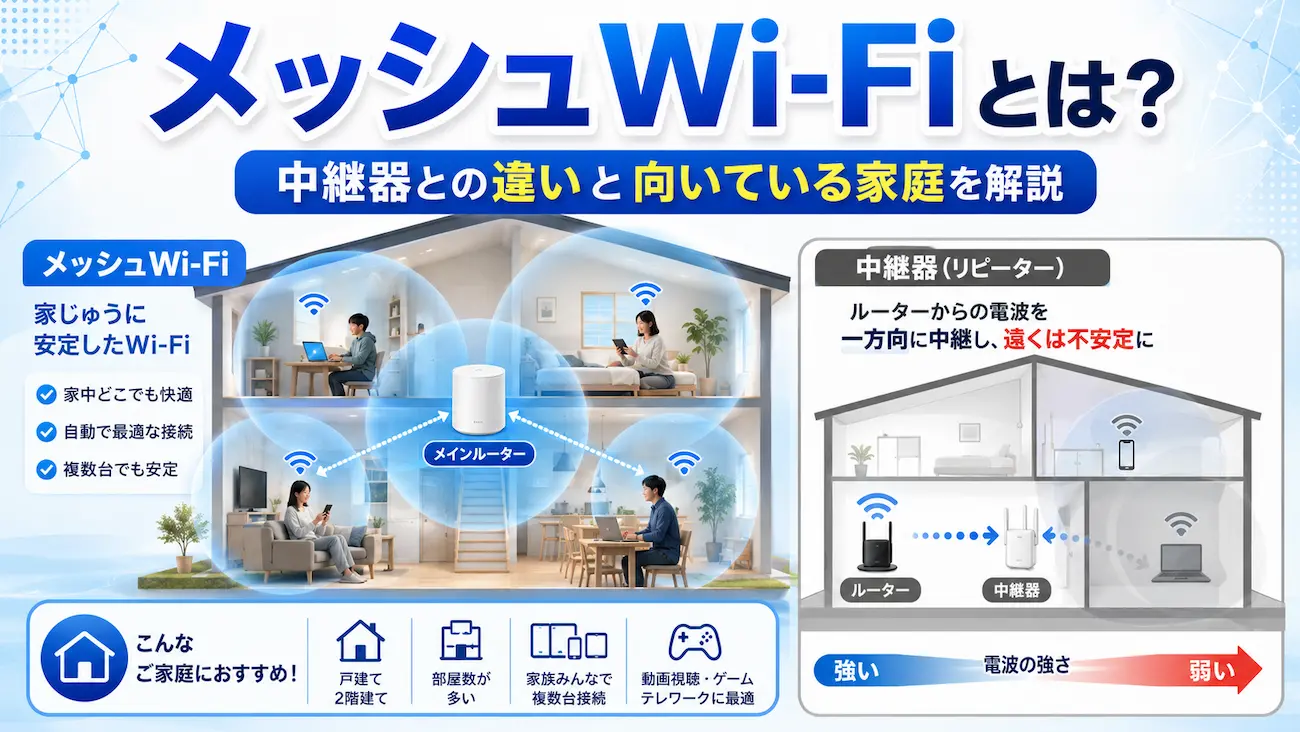
家全体で電波が届きにくい場合は、メッシュWi-Fiや中継器の検討が必要になることもあります。ただし、メッシュWi-Fi固有のトラブルは別記事で詳しく扱う内容です。
IPv6やプロバイダ設定が原因になることはある?
ルーターがインターネットに繋がらない原因として、IPv6やプロバイダの接続設定が関係することもあります。
ただし、最初から「IPv6が原因」と決めつけるのはおすすめできません。
インターネットに繋がらない原因は、配線、ルーター、ONU、回線障害、端末側設定など複数あります。IPv6やIPv4 over IPv6の設定は、その中の一つの可能性として考えるのが自然です。
IPv6だけを原因と決めつけない
IPv6が使えていない場合でも、すべての通信が完全に止まるとは限りません。また、IPv6が関係していそうに見えても、実際にはルーターの接続設定やプロバイダ側の契約状態が原因のこともあります。
「IPv6が繋がらない」と「インターネット自体が繋がらない」は、分けて考える必要があります。
IPv6が使えているか確認したい場合は、IPv6が使えているか確認する方法の記事で、接続先、プロバイダ、ルーターの見方を順番に確認してください。
ルーター交換後は接続方式や設定が関係する場合がある
新しいルーターに交換した直後や、ルーターを初期化した後にインターネットに繋がらない場合は、プロバイダの接続設定や接続方式が関係していることがあります。
特に、以前のルーターに接続設定が入っていた場合、新しいルーター側で再設定が必要になることがあります。
この場合は、契約しているプロバイダの案内や、ルーターの説明書を確認してください。設定項目はプロバイダやルーターによって異なるため、別機種の手順をそのまま真似しない方が安全です。
ここまで試しても直らないときの問い合わせ先の考え方
ランプ、配線、再起動、端末別確認をしても直らない場合は、問い合わせを検討します。
ただし、問い合わせ先は症状によって変わります。
| 症状 | 相談先の目安 | 理由 |
|---|---|---|
| ONUや光回線ランプに異常がある | 回線事業者、契約窓口 | 回線側やレンタル機器の問題の可能性がある |
| プロバイダ接続やIPv6設定が疑わしい | プロバイダ、契約窓口 | 接続方式や契約状態の確認が必要になる場合がある |
| ルーターのWi-Fi機能や本体故障が疑わしい | 機器メーカー、レンタル元 | ルーター本体の不具合や設定確認が必要になる場合がある |
| 光コラボや一体型契約を使っている | 契約しているサービスのサポート | 回線とプロバイダの窓口が一体化している場合がある |
光コラボのように、回線とプロバイダの契約窓口が一体になっているサービスもあります。その場合は、まず契約しているサービスのサポート窓口から確認する方が分かりやすいことがあります。
一方で、購入した市販ルーターの本体故障やWi-Fi機能の不具合が疑われる場合は、機器メーカー側の確認が必要になることもあります。
問い合わせ前に控えておく情報
問い合わせ前には、次の情報を整理しておくと話が早くなります。
-
いつから繋がらないのか
-
全端末で使えないのか、一部端末だけなのか
-
Wi-Fiマークは出ているのか
-
ルーターやONUのランプ状態
-
再起動や配線確認など、すでに試したこと
-
使っているルーターやONUの機種名
-
契約している回線名、プロバイダ名
-
停電、雷、引っ越し、機器交換など直前の変化
ランプ状態は、言葉で説明しにくい場合があります。可能であれば、スマホで写真を撮っておくと確認しやすくなります。
回線、プロバイダ、メーカーのどこへ聞くか
問い合わせ先を間違えると、解決まで時間がかかることがあります。
回線側の異常が疑われるなら回線事業者や契約窓口、接続方式やIPv6設定が疑われるならプロバイダ、ルーター本体の不具合が疑われるならメーカーやレンタル元というように、原因の場所で分けて考えましょう。
ドコモ光やソフトバンク光など、回線サービスごとの詳しい切り分けは、個別の記事で確認する流れが向いています。
ルーターが繋がらないときにやってはいけないこと
インターネットが使えないと焦りますが、慌てて操作すると、かえって原因が分かりにくくなることがあります。
次の操作は慎重に行ってください。
-
リセットボタンをむやみに長押しする
-
意味の分からない設定項目を変更する
-
LANケーブルを何本も差し替えて元の状態が分からなくなる
-
別機種の手順をそのまま真似する
-
障害中なのに何度も再起動を繰り返す
-
原因が分からないままルーターの買い替えや契約変更を急ぐ
特に、初期化は最後の手段です。
初期化すると、Wi-Fi名、パスワード、プロバイダ接続設定などが消える場合があります。設定情報が分からないまま初期化すると、自力で復旧できなくなる可能性があります。
作業前の安全策
- ランプ状態を写真に残す
- ケーブルの差し込み状態を写真に残す
- 試したことをメモする
- リセットボタンは説明書を確認するまで押さない
まとめ:ルーターが繋がらない時は、原因を順番に切り分ける
ルーターがインターネットに繋がらない時は、最初に「Wi-Fiに繋がっていない」のか、「Wi-Fiには繋がっているがインターネットへ出られない」のかを分けて考えましょう。
そのうえで、次の順番で確認すると、原因を絞りやすくなります。
-
Wi-Fiマークや接続状態を確認する
-
全端末でダメなのか、一部端末だけなのかを確認する
-
ルーター、ONU、モデムのランプを見る
-
電源とLANケーブルの抜け、差し間違いを確認する
-
ランプ状態を控えてから再起動する
-
2.4GHzと5GHzの接続先を切り替えて試す
-
IPv6やプロバイダ設定の可能性を確認する
-
直らない場合は、回線、プロバイダ、機器メーカーのどこへ聞くべきか整理する
焦って初期化したり、意味の分からない設定を変えたりすると、原因が増えてしまうことがあります。まずはランプ、配線、再起動、端末別確認という基本の順番で進めてください。
ルーターやONUの役割が分からない場合は、ルーターとは何かを解説した記事を確認すると、機器の切り分けがしやすくなります。
IPv6や接続方式が関係していそうな場合は、IPv6が使えているか確認する方法で、自分の環境がどうなっているかを確認してください。
コメント