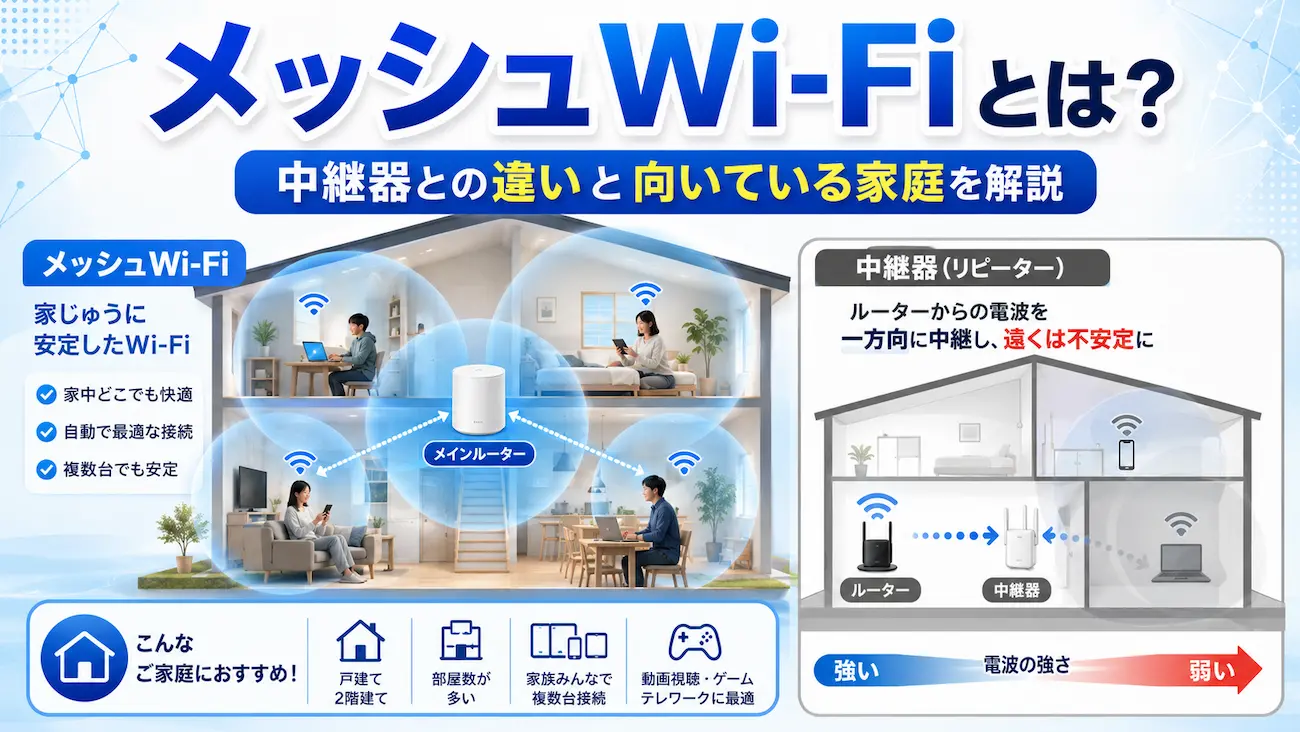
同じ家の中なのに、リビングではサクサク動くのに寝室や2階に行くと急に動画が止まる。
「メッシュWi‑Fiにすれば家中サクサクになるはず」と思って商品ページを開くと、似たような価格で「中継器」も並んでいて、どちらを買えばいいのか手が止まる。
この記事を読み終えると、自分の家がメッシュWi‑Fi向きなのか、中継器1台で十分なのか、それともそもそも親機の置き場所を変えるだけで済む家なのか、自分で見分けられるようになります。
結論:メッシュWi‑Fiは「家中の電波の取り分け皿」みたいなもの
メッシュWi‑Fiを一言で言うと、家中の電波を1台のルーターで奪い合わせるのではなく、複数台で分担して配る仕組みです。
料理に例えると、大皿1枚を家族で奪い合うのではなく、家族ぶんの取り分け皿に分けて配るイメージです。リビング用、寝室用、2階用と、それぞれに小さな電波の出口を置く感覚に近いです。
メッシュWi‑Fiでは、回線につながる本体を「親機」、家のあちこちに置いて電波を分担する追加機を「子機(サテライト)」と呼びます。親機1台と子機1〜2台のセットで売られていることが多いです。
親機1台で頑張る家と、複数台で受け渡す家の違い
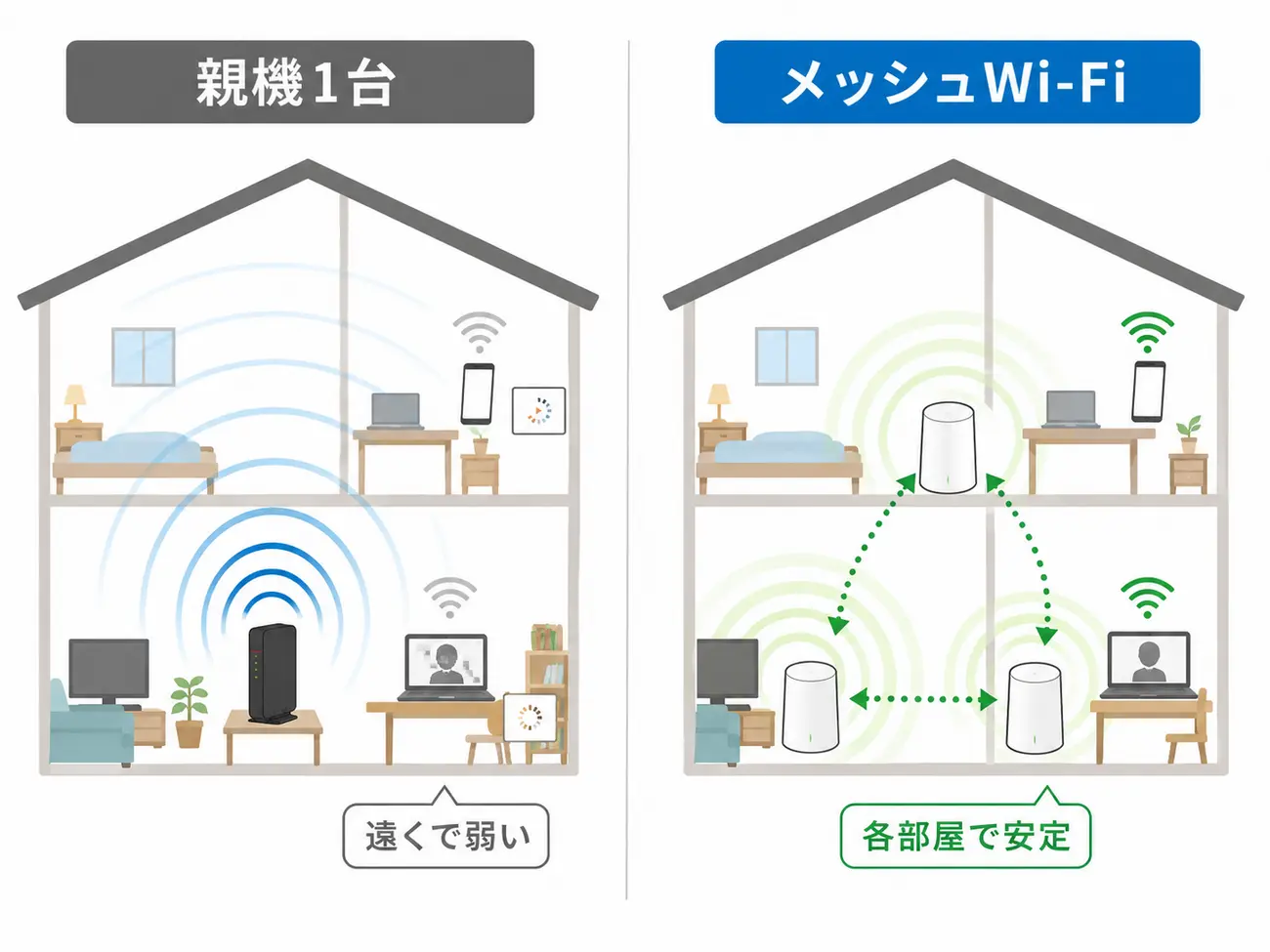
従来のWi‑Fiルーター1台運用は、家の中心に強い電波塔を1本立てて、その電波を端から端まで頑張って届かせる方式です。
家が広かったり、壁が厚かったり、階をまたいだりすると、遠い部屋まで電波が痩せていきます。スマホの電波アイコンは立っているのに、動画が止まる、ビデオ会議で映像が乱れる、といった現象はこれが原因です。
メッシュWi‑Fiは、その「遠くで痩せる電波」を、子機がもう一度しっかり配り直してくれる仕組みです。電波塔を1本立てる代わりに、家の中に小さな配電盤を複数置く感覚です。
端末から見たメッシュ:「どこにつながっているか」を考えなくていい
メッシュWi‑Fiの大きな特徴は、家中のWi‑Fiの名前(SSID。電波の呼び名)が1つにまとまることです。
スマホを持ったままリビングから寝室に移動しても、端末側は「同じWi‑Fiにつながり続けている」ように見えます。実際には、近い子機に自動でつなぎ替えてくれています。
ビデオ会議をしながら家の中を移動しても、途中で「Wi‑Fiが切れたので接続し直してください」と表示されにくいのは、この仕組みのおかげです。
Wi‑Fiの全体像にあやふやさが残る人は、先にルーターとモデムやONUの違いを整理しておくと、メッシュ化の判断が早くなります(参考:ルーターとは?役割・モデム・ONUとの違い)。
中継器とメッシュは「見た目は似てるけど別物」──電波の渡し方が違う
店頭でも通販でも、メッシュWi‑Fiの隣には必ず「中継器(Wi‑Fi中継機・エクステンダー)」が並んでいます。価格帯が似ているので一番混乱しやすいポイントです。
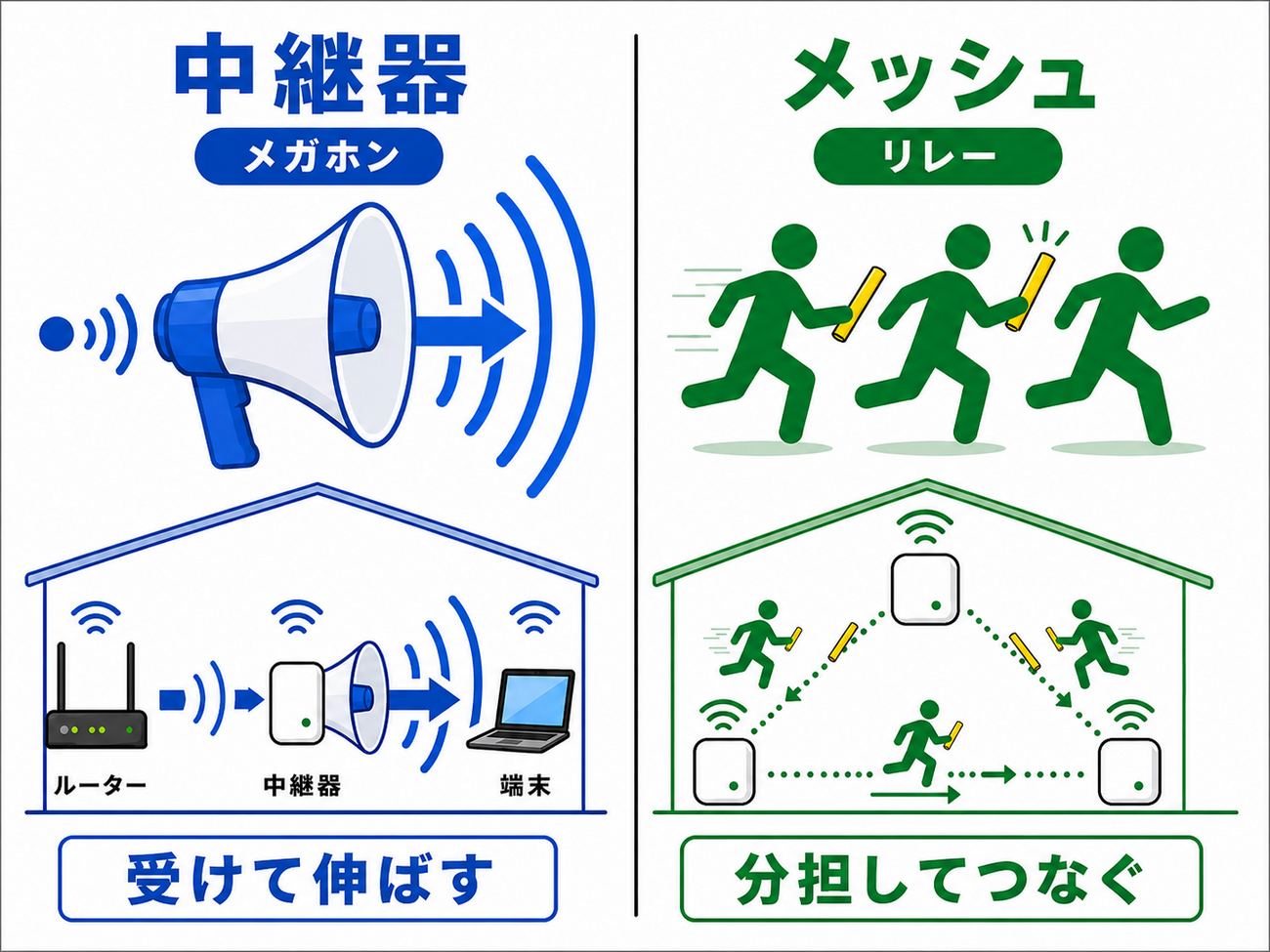
イメージとしては、中継器は「拡声器」、メッシュは「リレーチーム」です。同じく遠くまで声を届ける道具ですが、届け方の発想が違います。
中継器は「拡声器」、メッシュは「リレーチーム」
中継器は、既存ルーターの電波を受け取って、そのまま電波を伸ばして再放送する装置です。声を遠くまで届けるために拡声器を当てるイメージに近いです。
メッシュは、親機と子機が対等に近い立場で、家全体のWi‑Fiを分担します。声を遠くまで届けるために、リレー走者を配置して、最寄りの走者がバトンを受け取って次に渡していく発想です。
Wi‑Fi Allianceが定める「Wi‑Fi EasyMesh」という業界規格では、複数のアクセスポイントが連携して1つのネットワークを形成し、ネットワーク状況に応じて自動で最適化される仕組みが定義されています(2026年5月時点。出典:Wi‑Fi Alliance 公式)。これがいわゆるメッシュWi‑Fiの土台です。
端末側の動き:手動で切り替えるか、勝手に切り替わるか
中継器の場合、Wi‑Fiの名前(SSID)が「自宅Wi‑Fi」と「自宅Wi‑Fi_EXT」のように2つに分かれて見える機種が多くあります。スマホ側で、近いほうのSSIDに手動で切り替える運用になりがちです。
メッシュの場合、Wi‑Fiの名前は家中で1つにまとまり、端末側は近い子機に自動でつながりにいきます。利用者は「どの子機につながっているか」を意識する必要がありません。
これは、家中を歩き回りながらスマホを使う家庭ほど効いてくる差です。逆に、いつも同じ部屋で同じ椅子に座って使う人なら、この差は体感しにくい部分でもあります。
見分けるコツ:パッケージで「メッシュ対応」「2個セット」「EasyMesh」を見る
店頭・通販でどちらか判断したいときは、商品名やパッケージの表記を見るのが一番早いです。
-
「メッシュWi‑Fi」「メッシュ対応」「Wi‑Fi EasyMesh」と書かれていればメッシュ系。
-
「中継機」「中継器」「Wi‑Fi エクステンダー」「リピーター」と書かれていれば中継器系。
-
「2個セット」「3個セット」と並んで売られているWi‑Fi機器は、ほぼメッシュ製品。
名前が紛らわしいときは、パッケージや製品ページで「複数台を協調動作させる」「家全体を1つのSSIDで」と書かれているかどうかを確かめると、ほぼメッシュ系だと判断できます。
メッシュWi‑Fiが効くのはこんな家──広い・階をまたぐ・厚い壁がある
メッシュWi‑Fiが効果を出しやすいのは、親機1台では電波を行き渡らせきれない家です。具体的には、こんな家が当てはまります。
間取り別:2階建て戸建て・鍵型マンション・縦長アパート
こうした家は、親機の電波を遠くまで頑張らせるよりも、子機を複数置いて距離そのものを短くするほうが現実的です。
使い方別:在宅会議×動画×スマート家電の同時運転
-
スマホ・タブレット・テレビ・ゲーム機・スマートスピーカー・スマート家電を合わせて10台以上、同時に接続している家。
-
家族の誰かが在宅勤務でビデオ会議をしながら、別の家族が別部屋で動画やオンラインゲームを使っている家。
-
家中に防犯カメラ・スマートロック・見守りカメラなどを置いていて、家のあちこちで安定したWi‑Fiが必要な家。
端末が増え、用途が「ながら使い」になればなるほど、親機1台のキャパシティを超えやすくなります。子機ごとに端末を受け持たせて負荷を分散させる発想は、こうした家庭に向いています。
逆にメッシュWi‑Fiが「もったいない買い物」になる家
一方で、メッシュWi‑Fiを買っても効果が出にくい家もあります。当てはまる人は、いきなり買う前に立ち止まったほうが、結果的に得をします。
まず無料で試してほしい3つの確認
メッシュWi‑Fiを買う前に、お金をかけずに試せることが3つあります。
-
親機の置き場所を見直す。床・本棚の中・金属棚の裏・テレビ台の奥を避け、できるだけ家の中央寄り、床から1メートル以上の高さに置く。
-
2.4GHzと5GHzを使い分ける。2.4GHzは遠くまで届きやすく壁にも強い、5GHzは速いが障害物に弱い。同じSSIDで両方が見えている場合、遠い部屋では2.4GHzの側につなぐと安定することがある。
-
端末側のWi‑Fi自動切替・自動接続設定を確認する。古いSSIDの記憶が残っていて、家の中で勝手に弱い電波を掴み続けているケースが意外に多い。
この3つで体感が変わる家は、そもそもメッシュ化の必要がなかった家です。
中継器1台で十分な家とメッシュにすべき家の境目
判断軸はシンプルで、「弱い部屋が1つだけ」か「家全体で複数箇所が弱い」かです。
弱い部屋が1つだけなら、その部屋までの中間地点に中継器を1台置けば、ほとんどのケースで実用上十分です。
2部屋以上、しかも別々の方角で弱いなら、中継器を2台・3台と継ぎ足すよりメッシュに切り替えたほうが、設定もシンプルで結果も安定しやすくなります。
落とし穴:台数を増やしただけでは速くならない理由
メッシュWi‑Fiで一番起きやすい誤解は、「子機を増やすほど家中が速くなる」というものです。実際には、増やし方を間違えると効果がほとんど出ません。
子機の置き場所を間違えると、台数を増やしても無意味
子機は、親機が出す電波を受け取って配り直しています。子機を親機から遠ざけすぎると、親機と子機の間の電波そのものが細くなり、その細い水道管の先で水を分けようとする状態になります。
子機は親機が見通せる位置、または親機と弱い部屋の中間あたりに置くのが基本です。「電波が弱い部屋に直接置く」のではなく、「弱い部屋に向かう途中の踊り場」に置くイメージです。
有線バックホールが組めるなら、それが一番強い
親機と子機の間を、Wi‑Fiの電波ではなくLANケーブルでつなぐ運用を「有線バックホール」と呼びます。親機と子機の往復を、無線ではなく専用線で済ませる方式です。
この構成が組める家は、メッシュWi‑Fiの効果がもっとも出やすくなります。子機の場所選びの自由度が上がり、家の隅同士でも安定します。
ただし、賃貸住宅や、家を建てたあとからLAN配線を通せない家では、有線バックホールは現実的に組めません。その場合は、無線でつなぐ前提で子機の位置を慎重に決めるのがコツです。
親機が古いままだと、子機を増やしても天井は変わらない
Wi‑Fiの世代は、Wi‑Fi 5・Wi‑Fi 6・Wi‑Fi 6E・Wi‑Fi 7と進んでいます。Wi‑Fi Allianceは2024年にWi‑Fi 7の認証プログラムを開始しており、対応機種は2026年5月時点で順次広がっています。
親機が10年前のままで、Wi‑Fi 4以前の世代だと、子機を何台つなげても、もともとの上限速度が古い世代に引きずられます。
家のWi‑Fiを底上げしたいなら、メッシュ化の前にまず親機の世代を確認するほうが効率的なことがあります。
初期設定は意外と簡単。ただし1つだけ詰まる人が多いポイント
「設定が難しそう」というイメージは、最近のメッシュWi‑Fi機種ではかなり薄れています。
スマホアプリのガイドに沿って進めれば、初期設定が10分程度で終わる製品が多くなっています。
ただし、1つだけ詰まりやすい場面があります。「二重ルーター」と呼ばれる状態です。
詰まりやすい「二重ルーター」を回避する考え方
家のネット回線につながっているONUやホームゲートウェイ(HGW)に、すでに既存ルーター(無線LAN機能つき)が接続されている場合があります。
その状態で、メッシュ親機を「ルーターモード」のまま既存ルーターの下にぶら下げてしまうと、ルーター機能が2段重ねになり、通信が不安定になる「二重ルーター」状態になります。
一隻の船に船頭が2人いるイメージ。漕ぎ手は混乱します。 ひとつのネットワーク内ではルーターとして働く機器は1台でないといけません。
つなぎ方は2種類あり、これでこの問題は解決します。
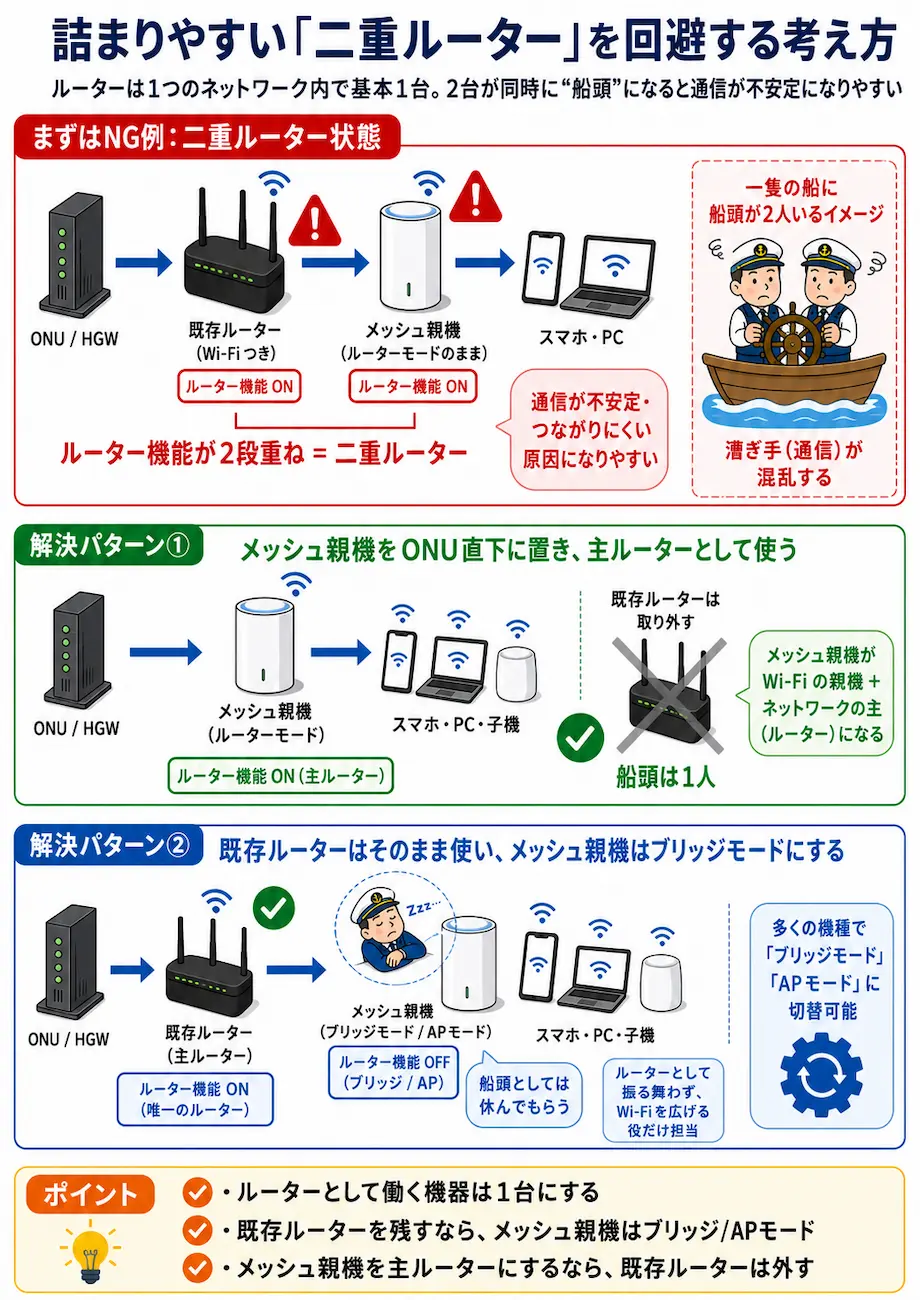
メッシュ親機をONU直下に置き、こいつをWIFIの親機としてだけでなくネットワークの主(ルーター)として使うやりかた。
既存のルーターは取り外しちゃうパターン。これなら船頭は1人。
既存ルーターはそのままで、さらにその下部にメッシュ親機をつなぐやり方。
普通はこっちが多いと思います。既存のネットワーク環境にメッシュWIFIを追加する場合これが 一番イメージ的にぴったりですね。
ただしこの場合ルーターとして振舞ってもらっては困るので「ブリッジモード(アクセスポイントモード)」に切り替えて船頭としては休んでもらうイメージ。多くのメッシュ機種には、モード切替スイッチか、アプリ内に切替設定があります。
子機(サテライト)の追加は数分。場所だけは妥協しない
子機を追加する作業自体は、最近のメッシュ製品ではアプリで案内されるため、数分で完了します。
難しいのは設定そのものより、子機の置き場所です。「電源コンセントの空きがあるからここでいいや」と置いてしまうと、結局親機と子機の間の電波が細くなり、効果が出にくくなります。
面倒でも、親機と弱い部屋の中間地点、できれば見通せる位置を優先しましょう。設定し直すより置き場所を直すほうが、体感は変わります。
結局、メッシュWi‑Fiを買うべき人・買わなくていい人
ここまでの内容を、買う前の1分チェックリストにまとめます。当てはまる項目が多いほうが、自分の側です。
1分チェックリスト:あなたの家はどっち側?
メッシュWi‑Fiが向いている家のチェック項目です。
逆に、メッシュWi‑Fiを買わなくていい家のチェック項目です。
迷ったときは、
①親機の置き場所を見直す
→ ②親機の世代を確認して必要なら親機を買い替える
→ ③1部屋だけ弱いなら中継器1台
→ ④それでも複数箇所が弱いならメッシュWi‑Fi、
という順で検討すると失敗しにくくなります。
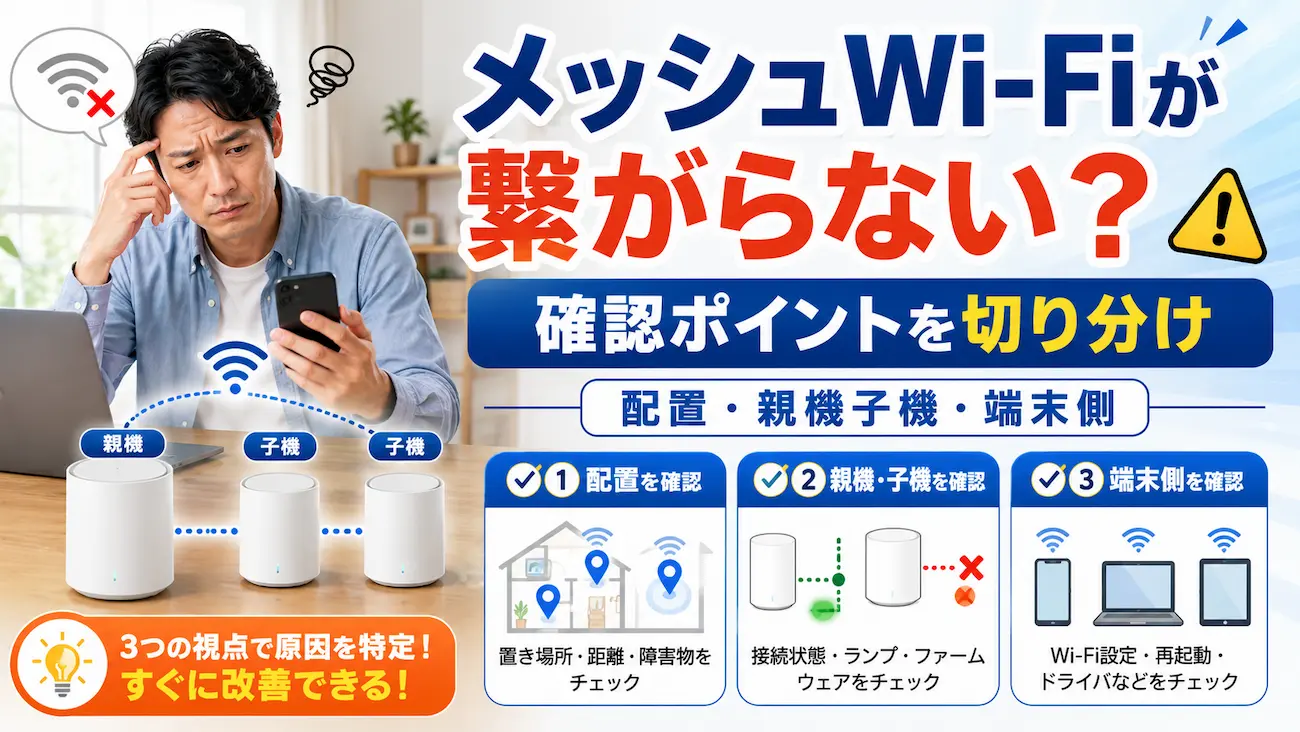
導入後に「思ったほど安定しない」と感じたら、台数を増やす前に、子機の置き場所・有線バックホールの可否・端末側の自動切替設定を順番に見直すのが先です。
よくある質問
中継器とメッシュWi‑Fiは何が違いますか?
中継器は親機の電波を再放送する「拡声器」、メッシュは複数台が対等に近い立場で電波を分担する「リレーチーム」です。中継器はSSIDが分かれて手動切替になりがち、メッシュは家中で1つのSSIDになり自動で切り替わる、という違いが利用者目線では大きな差です。
メッシュWi‑Fiは必ず必要ですか?
必要かどうかは家の条件と用途次第です。ワンルームや、弱い部屋が1つだけの家では、メッシュWi‑Fiを買わなくても、親機の置き場所変更や中継器1台で済むことがほとんどです。
2台構成にすれば必ず速くなりますか?
2台構成にしただけでは速くなりません。子機の置き場所、親機の世代、光回線そのものの速度、家の中の端末側のWi‑Fi対応世代の組み合わせで決まります。とくに子機の置き場所が悪いと、台数を増やしても効果が出ないことがあります。
ワンルームでもメッシュWi‑Fiは効きますか?
多くのケースで効果は感じにくくなります。ワンルームは親機1台で家中をカバーできる距離感のため、メッシュ化の恩恵が出にくい間取りです。まずは親機の置き場所と世代の見直しを先に行うほうが現実的です。
有線バックホールはどんな家でも組めますか?
LAN配線を物理的に通せる家でのみ組めます。賃貸住宅や、建築後に配線を通せない家では現実的に難しく、その場合は無線でつなぐ前提で子機の位置を慎重に決めるのがコツです。
メッシュWi‑Fi導入後にうまく繋がらないときは何を見ればいいですか?
台数を増やす前に、子機の置き場所・有線バックホールの可否・端末側の自動接続設定の順で見直すのが先です。それでも改善しない場合は、別記事の切り分け手順にまとまっています(公開時にメッシュWi‑Fi不具合切り分け記事へリンク予定)。
関連記事
- ルーターとは?役割・モデム・ONUとの違いを初心者向けに解説
- メッシュWi‑Fiが繋がらないときの確認ポイント(公開時にリンク差し替え予定)
コメント