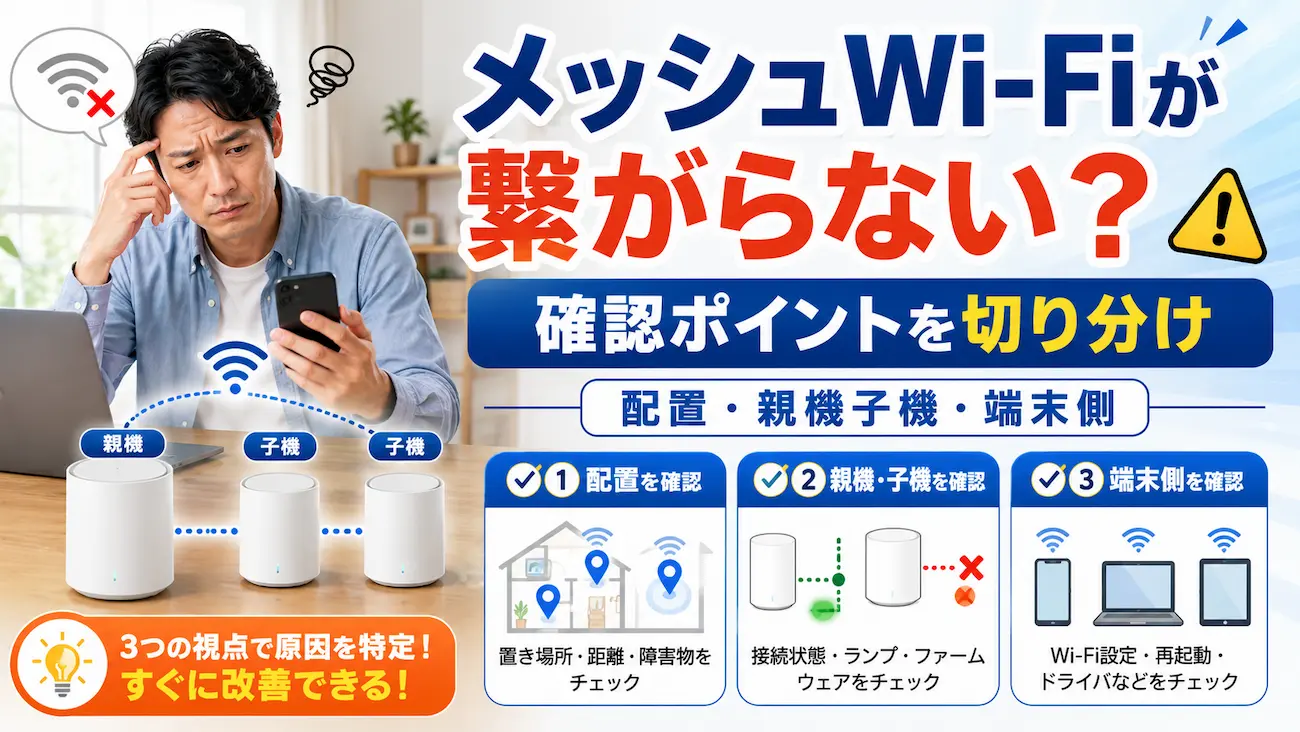
メッシュWi‑Fiを買って設置したのに、特定の部屋で繋がらない。あるいは、繋がってはいるのにブツブツ切れる、思ったほど速くない。安くない買い物だっただけに、モヤモヤしますよね。
先に結論をお伝えします。こうした不調の多くは、子機の台数不足ではありません。原因は「置き場所」と「親機と子機の関係」のズレにあることがほとんどです。
この記事では、まず2分でできる電源の入れ直しから始め、症状ごとに見る場所を分けて並走します。
それでも直らないときは、有線直結で「機器の問題か、回線の問題か」まで切り分けます。
読み終えるころには、子機を買い足す前に、自分の不調がどこで起きているのかを自分で判断できるようになります。
焦って子機を買い足す前に。不調の多くは「台数不足」ではない
「もう1台子機を増やせば直るのでは」と考えている方は、いったん手を止めてください。
メッシュWi‑Fiでは、回線につながる本体を「親機」、家のあちこちに置いて電波を分担する追加機を「子機(サテライト)」と呼びます。
このとき大事なのは、子機を増やすこと自体ではありません。子機をどこに置くか、親機とどうつながっているかのほうが、体感をはるかに左右します。
置き場所と関係が悪いまま台数だけ増やしても、効果はほとんど出ません。むしろ機器が増えて切り分けが難しくなることもあります。
この記事の進め方はシンプルです。
✅まず電源を入れ直す、
✅次に自分の症状を見極める、
✅症状ごとに確認する、
✅最後に有線で機器か回線かを切り分ける。
この順に進みます。
途中で直った方は、その時点で読み終えて大丈夫です。先を読む必要はありません。
まず2分:電源を入れ直す「正しい順番」だけで直ることが多い
あれこれ設定を触る前に、まず電源の入れ直しを試してください。実は、これでいちばん多くの不調が直ります。
ポイントは順番です。上流の機器から順に立ち上げるのがコツです。
- ONU/ホームゲートウェイ(回線の入口の箱)の電源を切る。
- メッシュの親機、子機の電源も切る。
- ONU/ホームゲートウェイだけ電源を入れ、1〜2分待つ。
- 次に親機の電源を入れ、ランプが落ち着くまで1〜2分待つ。
- 子機の電源を入れ、こちらも1〜2分待つ。
- 最後にスマホなどの端末側のWi‑Fiをオフ・オンする。
コンセントから抜く場合は、10秒ほど待ってから挿し直すと、機器の内部状態がしっかりリセットされます。
入れ直す順番を間違えると、直るものも直らない
順番が大事な理由は、下流の機器が上流の機器を「探しにいく」仕組みだからです。
出社にたとえると、先に管理者が鍵を開けてからメンバーが入るのと同じです。鍵が開く前にドアを叩いても入れません。
親機が立ち上がる前に子機の電源を入れると、子機は親機を見つけられず、古い状態のまま固まってしまうことがあります。
だから、回線の入口から順に立ち上げるのが確実です。
子機のランプの色で「今どこでつまずいているか」を読む
多くの機種では、子機のランプの色や点滅で状態を示しています。
たとえば、緑で点灯なら正常、点滅なら接続中、赤やオレンジなら親機を見つけられていない、という具合です。
ただし、色の意味は機種ごとに違います。正確な意味は、お使いの機種の説明書も合わせて確認してください。
ここまでで直ったなら、もう読み終えて大丈夫です。直らなかった方は、次に自分の症状を見極めましょう。
症状を取り違えると遠回り。「繋がらない・切れる・遅い」で見る場所は違う
ここからは、症状ごとに見る場所が変わります。自分に当てはまる症状の項目だけ読めば足ります。
まず、自分の状態がどれに近いかを選んでください。
-
全く繋がらない、または特定の子機だけ繋がらない → 次の「親機と子機の関係を作り直す」へ。
-
繋がってはいるが、ブツブツ切れる・不安定 → 「配置のミスと端末の掴み方」へ。
-
繋がってはいるが、思ったほど速くない → 「電波が痩せる仕組みと有線」へ。
複数当てはまる場合は、まず「全く繋がらない」を先に解決してください。土台が安定してからのほうが、切れる・遅いの切り分けも正確になります。
【全く繋がらない・子機だけ繋がらない】親機と子機の関係を作り直す
これは「全く繋がらない」「特定の子機だけ繋がらない」という方向けの項目です。すでに繋がっている方は、次の項へ進んでください。
最初に確認したいのは、親機と子機の関係です。一番手早いテストがあります。
繋がらない子機を、いったん親機と同じ部屋まで持っていって電源を入れてみてください。
そこで繋がるなら、原因は「距離」です。子機が親機から遠すぎて、つながりが切れていたということです。
近くでも繋がらないなら、原因は「登録」です。親機と子機の結びつけ自体がうまくいっていません。
子機を親機のそばに置くと繋がる?距離かペアリングかを切り分ける
親機と子機をつなぐ見えない通り道のことを「バックホール」と呼びます。親機と子機が電波でやり取りする専用の経路だと思ってください。
子機が遠すぎると、このバックホールが細くなったり切れたりします。子機自体は通電していても、親機とつながっていなければ役に立ちません。
近くに置いても繋がらない場合は、子機を親機に登録し直す「ペアリング」をやり直します。多くの機種では、専用アプリの案内か、本体のボタン操作で再登録できます。
具体的な手順は機種ごとに違うので、お使いの機種のアプリや説明書に沿って進めてください。
「二重ルーター」になっていないかを確かめる
もう一つ、繋がらない原因で多いのが「二重ルーター」です。
これは、ルーターの機能が2段重ねになって通信が不安定になる状態のことです。
すでに別のルーターを使っている家に、メッシュ親機をそのまま下にぶら下げると起きやすくなります。
回避の考え方はシンプルです。メッシュ親機をONU/ホームゲートウェイの直下に置くか、既存ルーターを残すならメッシュ親機を「ブリッジモード(アクセスポイントモード)」に切り替えます。多くのメッシュ機種に、この切替スイッチかアプリ内設定があります。
なお前提として、回線につながっているのは親機だけです。子機は親機を経由しないとインターネットに出られません。子機だけ電源が入っていても繋がらないのは、故障ではなく正常な動きです。
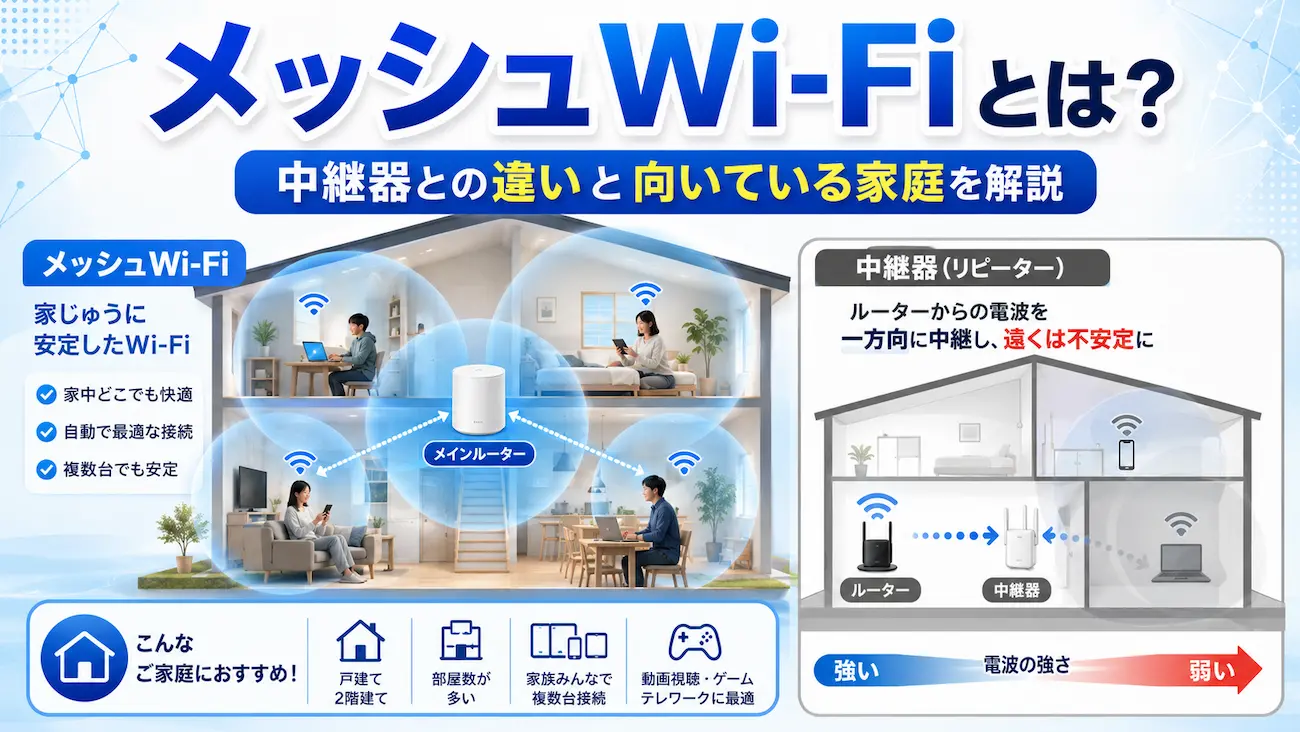
「メッシュWi‑Fiとは?中継器との違いと向いている家庭を解説」も参考になります。
【ブツブツ切れる・不安定】配置のミスと「端末が遠い子機にしがみつく」問題
ここは「繋がってはいるが、よく切れる・不安定」という方向けです。全く繋がらない方は、前の項に戻ってください。
不安定の原因は、たいてい子機の置き場所か、端末側の掴み方にあります。順に確認してください。
子機は「弱い部屋」ではなく「その手前」に置く
つい、電波が弱い部屋に子機を直接置きたくなります。でも、これが逆効果になりやすいのです。
子機は、親機から受け取った電波を配り直しています。子機を親機から遠ざけすぎると、親機と子機の間の電波そのものが細くなります。
細い水道管の先で水を分けようとするようなもので、出口をいくら増やしても水量は増えません。
親機や子機のまわりに、金属棚・水槽・分厚い家具など電波を遮るものがないかも見直してください。
スマホが遠い親機にしがみつく「ローミングの癖」をリセットする
配置を直しても切れる場合、犯人は端末側のことがあります。
本来メッシュWi‑Fiは、近いほうのアクセスポイントへ自動で切り替える仕組みです。Wi‑Fi Allianceの規格でも、ネットワークが「機器を最適な接続先へ導き、干渉を避ける」よう設計されているとされています(2026年5月時点)。
ところが端末側は、最初につないだ親機を、近くに子機があっても掴み続けることがあります。近くに空席があるのに、最初に座った席に座り続けるようなものです。
これが起きたら、スマホのWi‑FiをいったんオフにしてからオンにするとUターンして近い子機につなぎ直すことが多いです。
それでも改善しないときは、端末に残った古いWi‑Fiの記憶(プロファイル)を削除して、つなぎ直すと直る場合があります。
電子レンジやコードレス電話、近隣のWi‑Fiが多い環境では電波が混み合います。遠くまで届きやすい2.4GHzと、速いが障害物に弱い5GHzを使い分けると、安定することがあります。
配線を引ける家なら、次の項で触れる有線が最も効きます。
【繋がるけど遅い】電波が痩せる仕組みと、有線バックホールという切り札
この項は「繋がってはいるが遅い」という方向けです。繋がらない・切れる方は、前の項を先に見てください。
まず知っておきたいのは、無線で中継する限り、速度はどうしても落ちやすいということです。
無線で中継する限り、速度はどうしても痩せる
子機は、親機から電波で受け取った通信を配り直しています。
バケツリレーで水を運ぶと、手から手へ渡すたびに少しずつこぼれていきます。無線の中継も同じで、親機直結より遅くなりがちです。
これは故障ではなく、無線で受け渡す以上は避けにくい性質です。だからこそ、次の有線という選択肢が効いてきます。
LANケーブルが引ける家なら、有線バックホールが一番効く
親機と子機の間を、電波ではなくLANケーブルでつなぐ運用を「有線バックホール」と呼びます。
先ほどの「親機と子機の通り道」を、無線ではなく専用線で確保するイメージです。この構成が組める家は、速度も安定も段違いになります。
本当に速度が欲しいテレビ・据え置きゲーム機・デスクトップPCは、子機のLANポートに有線でつなぐと、無線の不安定さから切り離せます。
ただし、賃貸や、建てたあとから配線を通せない家では現実的に難しいこともあります。その場合は無理せず、前の項の配置の見直しを優先してください。
もう一つ、見落としがちなのが親機の世代です。親機が古いままだと、子機を増やしても速度の天井は変わりません。親機の世代の考え方は、関連記事のメッシュWi‑Fi入門で詳しく整理しています。
そして、光回線そのものが遅い、または夜だけ遅い場合は、家の中の機器をいくら直しても、家の外との通信は速くなりません。これは機器ではなく回線側の話です。次の項で切り分けます。
ここまでで直らないなら:有線直結で「機器か回線か」を切り分ける
ここまで全部試しても直らなかった方へ。最後に、原因が「メッシュ機器側」なのか「回線側」なのかを確定させます。これが分かれば、どこに相談すべきかが決まります。
ONU直結テストで、犯人がメッシュ機器か回線かを確定する
テストはシンプルです。
メッシュ親機を一度どけて、ONU/ホームゲートウェイにパソコンを直接つないでみてください。
直結で普通に繋がる・速いなら、原因はメッシュ機器側です。これまでの配置や設定を、もう一度見直す価値があります。
直結でも繋がらない・遅いなら、原因は回線側です。メッシュ機器をいくら触っても直りません。
回線側が疑わしいときは、地域の通信障害が起きていることもあります。スマホのモバイル回線で、契約している回線事業者やプロバイダの障害情報を確認してみてください。
原因がメッシュ機器側なら相談先は機器メーカーのサポート、回線側なら回線事業者・プロバイダ、と相談先を分けられます。
なお、メッシュではない一般的なルーターやインターネット自体に繋がらない切り分けは、別記事に順番でまとめています(記事末尾の関連記事を参照)。
初期化は最後の手段。やる前に控えておくこと
「初期化すれば直るのでは」と思うかもしれません。たしかに直ることもあります。
ただし、初期化すると設定が全部消えます。Wi‑Fiの名前やパスワード、子機の登録もやり直しになります。
やる前に、Wi‑Fiの名前(SSID)とパスワードを必ず控えておいてください。これを忘れると、すべての端末を繋ぎ直すことになります。
初期化は、配置・親機と子機の関係・端末側をひと通り見直しても直らなかったときの、最後の手段にしてください。
よくある質問
子機を買い足せばメッシュWi‑Fiの不調は直りますか?
多くの場合、台数を増やしても直りません。不調の原因は、台数不足より子機の置き場所と親機との関係にあることがほとんどです。まず配置と接続を見直すのが先です。
子機だけ繋がらないのは故障ですか?
故障とは限りません。子機は親機を経由しないとインターネットに出られないため、子機だけ電源が入っていても繋がらないのは正常です。親機との距離やペアリングを確認してください。
メッシュWi‑Fiが遅いのと繋がらないのは同じ原因ですか?
原因は別であることが多いです。繋がらないは親機と子機の関係、遅いは無線中継の性質や親機の世代・回線そのものが関係します。症状を取り違えると遠回りになります。
部屋を移動するとWi‑Fiが切れるのはなぜですか?
端末が、近くに子機があるのに最初につないだ親機を掴み続けることがあるためです。Wi‑Fiをいったんオフにしてからオンにすると、近い子機につなぎ直すことが多いです。
子機はどこに置くのが正解ですか?
弱い部屋に直接置くのではなく、親機と弱い部屋の中間が基本です。親機が見通せる位置だと、親機と子機の通り道が太く保てて安定します。
初期化(リセット)すれば直りますか?
直ることもありますが、設定が全部消えるため最後の手段にしてください。やる前にWi‑Fiの名前とパスワードを控えておくと、繋ぎ直しがスムーズです。
全部試しても直らないときはどこに相談すればいいですか?
ONU/ホームゲートウェイにパソコンを直結して切り分けてください。直結で繋がるならメッシュ機器のメーカー、直結でもダメなら回線事業者・プロバイダが相談先です。
コメント