「IPv6対応のはずなのに、思ったほど速くない」「夜になるとネットが重い」「自分の回線が本当にIPv6でつながっているのか分からない」と感じていませんか。
IPv6は、光回線やプロバイダ、ルーターの説明でよく出てくる言葉です。ただし、IPv6に対応していることと、実際にIPv6で接続できていることは同じではありません。さらに、速度改善に関係しやすいIPv4 over IPv6やIPoEまで使えているかは、確認サイトだけでは判断しにくい場合もあります。
特に見落としやすいのが、「IPv6接続はできているのに、普段見ているWebサイトへのIPv4通信は古いPPPoE接続側を通っている」というケースです。IPv6確認サイトでは問題なさそうに見えても、IPv4 over IPv6がうまく機能していなければ、期待したほど速度が改善しないことがあります。
この記事では、IPv6が使えているかを確認する方法を、実際にチェックする順番に沿って解説します。まず確認サイトで現在の接続状態を見て、次に自宅WiFi、IPv4 over IPv6、プロバイダ、ルーター、端末側の順に確認していきます。
「IPv6になっていないから遅いのか」「IPv6なのに遅い場合はどこを見るべきか」まで切り分けたい人は、上から順番に確認してみてください。
この記事でわかること
- IPv6が使えているか確認する手順
- 確認サイトで分かることと分からないこと
- IPv4 over IPv6やIPoEも確認した方がよい理由
- IPv6接続できているのに遅いときの見落としやすい原因
- プロバイダやルーター画面で見るポイント
- 問い合わせ先を間違えないための切り分け方
- IPv6が使えているか確認する手順
- 手順1:まず確認サイトでIPv6接続になっているか見る
- 手順2:確認するときは自宅のWiFiにつながっているか見る
- 手順3:IPv6接続なのに遅い場合はIPv4 over IPv6を確認する
- 手順4:プロバイダ側でIPv6・IPoEが有効か確認する
- 手順5:ルーター画面でIPv6・IPoE・接続方式を確認する
- 手順6:別の端末でも同じ結果になるか確認する
- IPv6が使えていないように見えるときの原因
- IPv6が使えていても速度が出ない場合に見るべきこと
- 問い合わせ先はどこになるのか
- IPv6確認後に次に見るべき記事
- IPv6確認に関するよくある質問
- まとめ:IPv6確認は「速度が出ない原因」を切り分ける第一歩
IPv6が使えているか確認する手順
IPv6が使えているか確認するときは、いきなりルーター設定を変更するのではなく、今の接続状態から順番に見ていくのが安全です。
特に、速度が思ったより出ないと感じている場合は、「IPv6で接続できているか」だけでなく、「IPv4 over IPv6やIPoEが使えているか」「古いPPPoE接続側にIPv4通信が流れていないか」「WiFiや端末側が原因ではないか」まで分けて考える必要があります。
| 順番 | 確認すること | 分かること |
|---|---|---|
| 1 | 確認サイトを見る | 今の接続でIPv6が使われているか |
| 2 | 自宅WiFiで確認しているか見る | スマホ回線などで誤判定していないか |
| 3 | IPv4 over IPv6も確認する | IPv4サイトへの通信が混雑しやすいPPPoE側に流れていないか |
| 4 | プロバイダ側の提供状況を見る | 契約上IPv6やIPoEが使える状態か |
| 5 | ルーター画面を見る | IPv6、IPoE、接続方式が有効か |
| 6 | 別の端末でも確認する | 端末側だけの問題か |
まずは、上の順番で確認してください。IPv6確認は「IPv6かどうか」を見るだけではなく、速度が出ない原因を切り分ける入口にもなります。
手順1:まず確認サイトでIPv6接続になっているか見る
最初に行うのは、IPv6確認サイトで現在の接続状態を見ることです。ブラウザでIPv6確認サイトを開くと、今見ている端末の接続がIPv6に対応しているかを確認できます。
ここで大切なのは、確認サイトで分かるのは「今その端末が使っている接続の状態」だという点です。自宅の光回線を確認したいのに、スマホのモバイル通信で確認していると、自宅回線の結果にはなりません。
確認サイトで分かること
確認サイトでは、現在の接続でIPv6通信が見えているかを確認できます。IPv6と表示されれば、少なくともその端末ではIPv6通信ができている可能性があります。
一方で、確認サイトの結果だけで、契約しているプロバイダの方式名や、IPv4 over IPv6まで使えているかを完全に判断できるとは限りません。
確認サイトだけでは分からないこと
| 確認サイトで分かりやすいこと | 確認サイトだけでは分かりにくいこと |
|---|---|
| 現在の端末でIPv6通信が見えているか | プロバイダのIPv6サービス名 |
| IPv4のみで接続している可能性 | IPv4 over IPv6が有効かどうかの詳細 |
| 端末ごとの接続結果の違い | ルーター側の接続方式や設定状態 |
| 今の接続状態の目安 | 契約上、IPv6が有効になっているか |
確認サイトでIPv4のみと表示されても、すぐに故障とは限りません。確認している回線が違う、プロバイダ側でIPv6が有効になっていない、ルーターが未対応、VPNの影響を受けているなど、いくつかの原因が考えられます。
手順2:確認するときは自宅のWiFiにつながっているか見る
IPv6確認でよくあるミスが、スマホのモバイル通信で確認してしまうことです。スマホで検索して確認サイトを開いたとき、WiFiが切れていると、携帯電話会社の回線での結果を見ていることになります。
自宅の光回線でIPv6が使えているか確認したい場合は、必ず自宅のWiFiにつないだ状態で確認してください。
スマホ回線で確認していないか注意する
スマホの画面上でWiFiマークが表示されているか確認しましょう。WiFiではなくモバイル通信で確認していると、自宅のルーターやプロバイダの状態は判断できません。
特に、夜だけ自宅のネットが遅いと感じている場合は、その遅さを感じている自宅回線につないだ状態で確認する必要があります。
遅いと感じている端末で確認する
できれば、実際に遅いと感じている端末で確認してください。スマホだけ遅いのか、パソコンでも遅いのかで、見るべき場所が変わります。
| 確認する状態 | 分かること |
|---|---|
| 自宅WiFiで確認する | 自宅回線でIPv6が見えているか |
| スマホ回線で確認する | 携帯電話会社の回線での結果になる |
| 有線LANで確認する | WiFi電波の影響を避けて確認しやすい |
| 遅い端末で確認する | 実際の不満と確認結果を結びつけやすい |
有線LANで確認できる環境がある場合は、パソコンをルーターに有線でつないで確認すると、WiFiの電波状況を切り離して考えやすくなります。
手順3:IPv6接続なのに遅い場合はIPv4 over IPv6を確認する
確認サイトでIPv6と表示されたのに、思ったほど速くない場合は、IPv4 over IPv6やIPoEの利用状況も確認した方がよいです。
読者が期待している「IPv6なら速くなる」という話は、多くの場合、IPv6そのものよりも、IPv4 over IPv6やIPoEによって混雑しやすい経路を避けられる可能性の話として語られます。
そのため、IPv6で接続できていることと、速度改善に関係しやすいIPv4 over IPv6まで使えていることは、分けて考える必要があります。
IPv6接続だけでは速度改善まで判断できない
IPv6で接続できていても、必ず速度が速くなるわけではありません。速度には、回線の混雑、プロバイダの接続方式、ルーター性能、WiFiの電波、端末側の状態などが関係します。
特に「夜だけ遅い」「混雑する時間帯に重い」という場合は、IPv4 over IPv6やIPoEの利用状況が関係することがあります。
IPv6接続できていても普段見るWebサイトが速くなるとは限らない
確認サイトでIPv6接続と表示されても、それだけで普段見ているWebサイトがすべてIPv6経由で表示されているとは限りません。
インターネット上には、現在でもIPv6に対応していないWebサイトやWebページが多くあります。そのようなサイトを見るときは、IPv4での通信が必要になります。
ここで重要になるのが、IPv4 over IPv6です。IPv4 over IPv6がうまく機能していれば、IPv6の仕組みを使いながらIPv4サイトにも接続できるため、従来のPPPoE接続で混雑しやすい経路を避けられる場合があります。
反対に、IPv6接続そのものはできていても、IPv4 over IPv6が有効になっていない場合、IPv4サイトを見る通信は従来のIPv4+PPPoE経由になっている可能性があります。この場合、確認サイトではIPv6が使えているように見えても、普段のWeb閲覧では速度改善を感じにくいことがあります。
古いPPPoE設定が残っているとIPv4通信だけPPPoE側に流れることがある
もう一つの見落としやすいポイントが、ルーターに古いIPv4のPPPoE接続設定が残っているケースです。
たとえば、以前から使っていたPPPoE接続設定がルーターに残っていて、プロバイダ側でもそのPPPoE認証情報がまだ有効な場合、環境によってはIPv6+IPoEの接続と、IPv4+PPPoEの接続が両方生きている状態になることがあります。
この状態だと、IPv6確認サイトではIPv6接続ができているように見えても、IPv6未対応のWebサイトを見るときのIPv4通信が、IPv4 over IPv6ではなく、古いIPv4+PPPoE側を通っている可能性があります。
つまり、「IPv6は使えているのに、普段のWeb閲覧が思ったほど速くならない」という状況が起こり得ます。これはすべての環境で起きるわけではありませんが、IPv4 over IPv6を導入したのに速度改善を感じにくい場合の盲点になります。
実際、Yahoo! JAPAN系のページやAmazonなど、日常的によく使う大手サイトでも、IPv4通信が必要になる場面は珍しくありません。
Web全体で見ても、まだまだIPv6だけで完結するページばかりではないため、普段のWeb閲覧ではIPv4通信がまだ必要なのです
その状態でIPv4 over IPv6が使えていない場合、IPv4サイトへの通信は従来のIPv4+PPPoE側を通るしかありません。
PPPoE側を通っていると、夜間など利用者が集中する時間帯に混雑の影響を受けやすく、期待したほど速度が出ないことがあります。
ここで確認したいこと
- ルーターに古いPPPoE設定が残っていないか
- IPv4 over IPv6、DS-Lite、クロスパス、v6プラスなどの方式が有効になっているか
- IPv4通信がPPPoE側ではなくIPv4 over IPv6側を通っているか
- プロバイダの会員ページやルーター画面で接続方式を確認できるか
接続方式の名称や確認画面は、プロバイダやルーターによって異なります。分からない場合は、契約中のプロバイダに「IPv4 over IPv6で接続できているか」「古いPPPoE接続が残っていないか」を確認するとよいでしょう。
家庭向け回線でよく見るのはIPv4 over IPv6
IPv4 over IPv6とは、簡単にいうと、IPv6の通信経路にIPv4のパケットも流せるようにした技術です。
IPv6通信経路にはIPv4の情報を流すことは本来できないので(互換性ありません)混雑の少ないIPv6通信経路を使いながらIPv4対応サイト(世の中のほとんどのWebページ側は通信回線とは違いIPv6に対応していないIPv4サイトです)も閲覧するにこういったプラスワンのテクニックが必要になります。
| 用語 | ざっくりした意味 | 確認時の注意点 |
|---|---|---|
| IPv6接続 | IPv6で通信できている状態 | これだけで速度改善までは判断しない |
| IPoE | プロバイダとの接続方式のひとつ | IPv6を提供するプロバイダはほとんどこの方式を採用 |
| IPv4 over IPv6 | IPv6の通信経路にIPv4通信も通す技術 | IPv4サイト閲覧時の経路に関係する場合がある |
| IPv4+PPPoE | 従来型のIPv4接続として使われることがある方式 | 古い設定が残っているとIPv4通信がこちらを通る場合がある |
IPv4 over IPv6というのは技術の名前であり、実際にプロバイダが提供するサービス名や表記は、契約しているプロバイダによって異なります。(v6プラスとかv6オプションとかクロスパスとか高速ハイブリッドとかバーチャルコネクトとかトランジクスとか。。。)
確認するときは、プロバイダの会員ページや公式案内、ルーター画面の接続方式を見てください。
手順4:プロバイダ側でIPv6・IPoEが有効か確認する
次に、契約しているプロバイダ側でIPv6やIPoE、IPv4 over IPv6がそもそも使える状態になっているかを確認します。
これは契約しているサービス内容の問題です。IPv4 over IPv6の提供のないIPv6+IPoEのみの契約だったり、そもそもIPv6の提供もIPoE方式ではなくPPPoE方式だったりがあります。
ただ令和8年4月現在で国内の大手プロバイダはほとんどIPv6をIPoE方式で提供していて、、IPv4 over IPv6の提供もデフォルトかオプションかの違いはありますが付いています。
IPv6提供状況はプロバイダ側を確認する
プロバイダは、インターネット接続を提供する役割を持ちます。IPv6やIPoE、IPv4 over IPv6の提供は回線側ではなくプロバイダ側の提供サービスなので問い合わせ先はプロバイダです。
契約先の会員ページ、契約書類、プロバイダの公式案内などで、次のような項目を確認しましょう。
-
IPv6が利用可能か
-
IPoE接続に対応しているか
-
IPv4 over IPv6に対応しているか
-
申し込みが必要か自動提供か
-
対応ルーターや専用機器が必要か
-
PPPoE設定を残したままでよいのか、無効化すべきなのか
光コラボでは窓口と役割を分けて考える
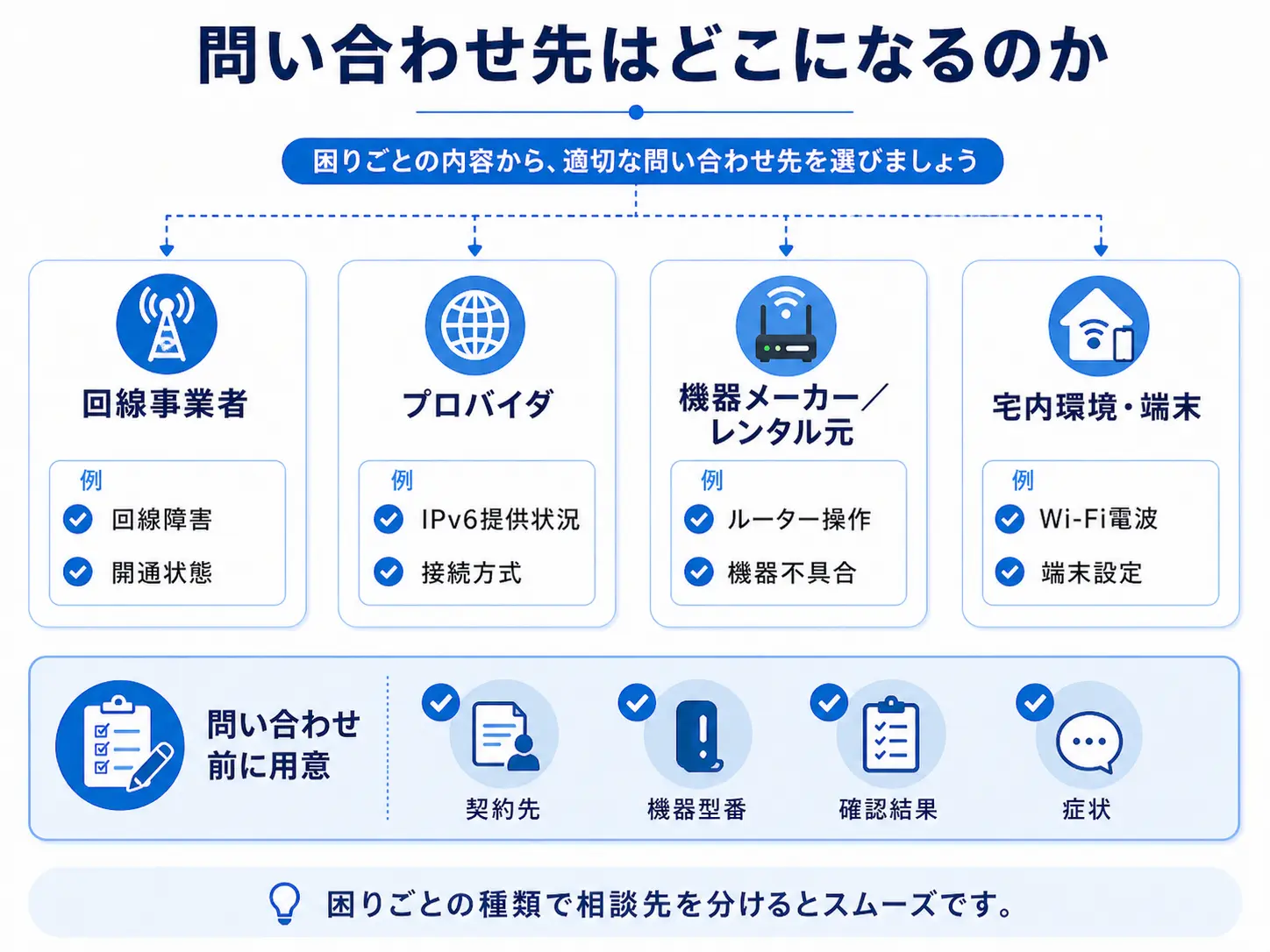
光コラボや一体型のサービスでは、利用者から見ると契約窓口が一つに見えることがあります。そのため、回線事業者とプロバイダの違いが分かりにくくなりがちです。
ただし、窓口が同じに見える場合でも、回線設備、接続サービス、ルーターや宅内環境は分けて考える必要があります。
| 区分 | 主な役割 | IPv6確認で見ること |
|---|---|---|
| 回線事業者 | 光回線などの設備を提供する | 回線の開通状態や障害情報 |
| プロバイダ | インターネット接続を提供する | IPv6、IPoE、IPv4 over IPv6の提供状況 |
| 自宅ルーター | 家庭内の通信を振り分ける | IPv6や接続方式の設定 |
| 端末や宅内環境 | スマホ、パソコン、WiFi電波など | 端末ごとの不調や電波状態 |
方式名や提供条件は事業者によって変わるため、必ず契約中のプロバイダや契約先の公式案内で最新情報を確認してください。
手順5:ルーター画面でIPv6・IPoE・接続方式を確認する
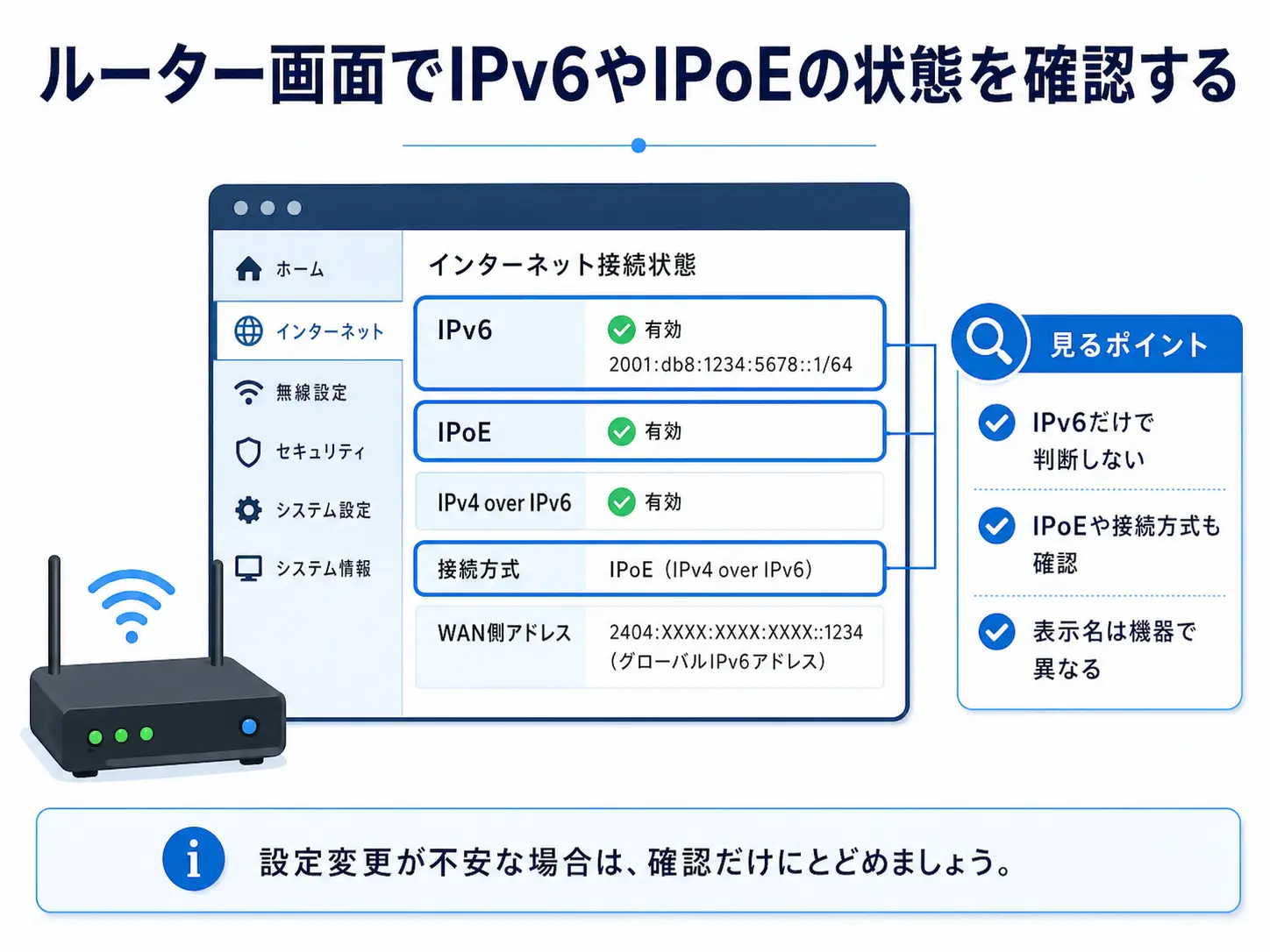
プロバイダ側の提供状況を確認したら、次にルーターやホームゲートウェイの画面で接続状態を見ます。
ルーター画面の表示名は、メーカーや契約先によって異なります。この記事では特定メーカーの操作手順までは扱わず、見るべき代表的な項目を整理します。
ルーター画面で見る代表項目
| 見る項目 | 確認する意味 | 注意点 |
|---|---|---|
| IPv6 | IPv6通信に関する状態 | 有効表示だけで全体を判断しない |
| IPoE | 接続方式に関する状態 | IPv6そのものとは同じ意味ではない |
| IPv4 over IPv6 | IPv6の仕組みでIPv4通信も扱う方式 | IPv4サイトへの通信経路に関係する場合がある |
| PPPoE | 従来型のIPv4接続として残っている場合がある項目 | 古い設定が残っていないか確認する |
| 接続方式 | PPPoEやIPoEなどの方式 | プロバイダ指定の方式と合っているか見る |
| WAN側アドレス | 外部との接続状態 | 表示の読み方は機器によって異なる |
IPv6が有効になっていても、IPv4 over IPv6まで有効とは限りません。また、古いPPPoE接続設定が残っている場合は、IPv4通信が意図せずPPPoE側を通っている可能性もあります。
速度が出ない原因を切り分けたい場合は、IPv6だけでなく、IPoE、IPv4 over IPv6、PPPoE、接続方式の項目も確認しましょう。
管理画面に入れない場合は初期化前に代替確認する
ルーターの管理画面に入れない場合でも、すぐに初期化するのは避けた方が安全です。初期化すると、インターネット接続に必要な設定まで消えてしまう場合があります。
管理画面に入れない場合は、次の方法で確認できる情報がないか見てください。
-
確認サイトで現在の接続状態を見る
-
契約先の会員ページでIPv6オプションの状態を見る
-
契約書類や開通案内を見る
-
ルーターやホームゲートウェイの型番を確認する
-
レンタル機器か自前ルーターかを確認する
-
契約先やメーカーのサポート情報を確認する
レンタル機器の場合は、機器メーカーではなく契約先やプロバイダが窓口になることがあります。自分で購入したルーターの場合は、メーカーの説明書やサポート情報を確認する必要があります。
手順6:別の端末でも同じ結果になるか確認する
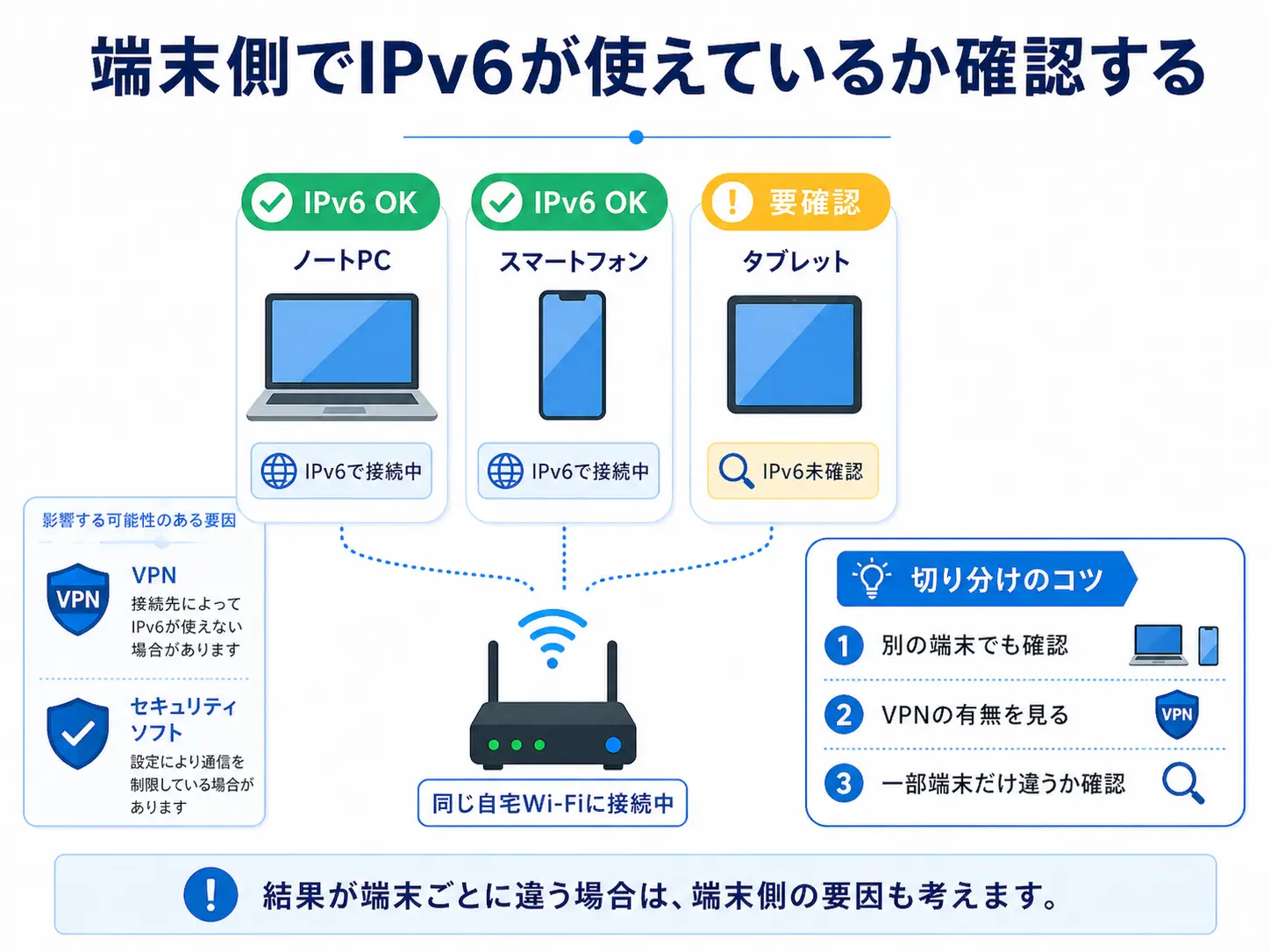
IPv6の確認結果や速度の感じ方が端末によって違う場合、回線やプロバイダではなく端末側の要因が関係していることがあります。
同じ自宅WiFiにつないだ状態で、スマホ、パソコン、タブレットなど複数の端末で確認してみましょう。
別端末で同じ結果になるか見る
| 確認結果 | 考えられること | 次に見る場所 |
|---|---|---|
| すべての端末でIPv6が見えない | 契約、プロバイダ、ルーター側の可能性 | 契約先、プロバイダ、ルーター画面 |
| 一部の端末だけIPv6が見えない | 端末側の設定やソフトの影響 | 端末設定、VPN、セキュリティソフト |
| 有線では速いがWiFiでは遅い | WiFi電波や設置場所の問題 | ルーター設置場所、WiFi接続先 |
| スマホだけ遅い | 端末側の性能や設定の可能性 | スマホ設定、アプリ、VPN |
VPNやセキュリティソフトの影響も見る
VPNを使っている場合、通信が別の経路を通るため、確認サイトの結果が変わることがあります。会社支給のパソコンや学校の端末では、管理者側の設定で通信が制御されている場合もあります。
また、セキュリティソフトやフィルタリング機能によって、ネットワークの見え方が変わることもあります。
端末ごとに結果が違う場合は、いきなり回線やプロバイダを疑うのではなく、端末側の設定や利用環境も確認しましょう。
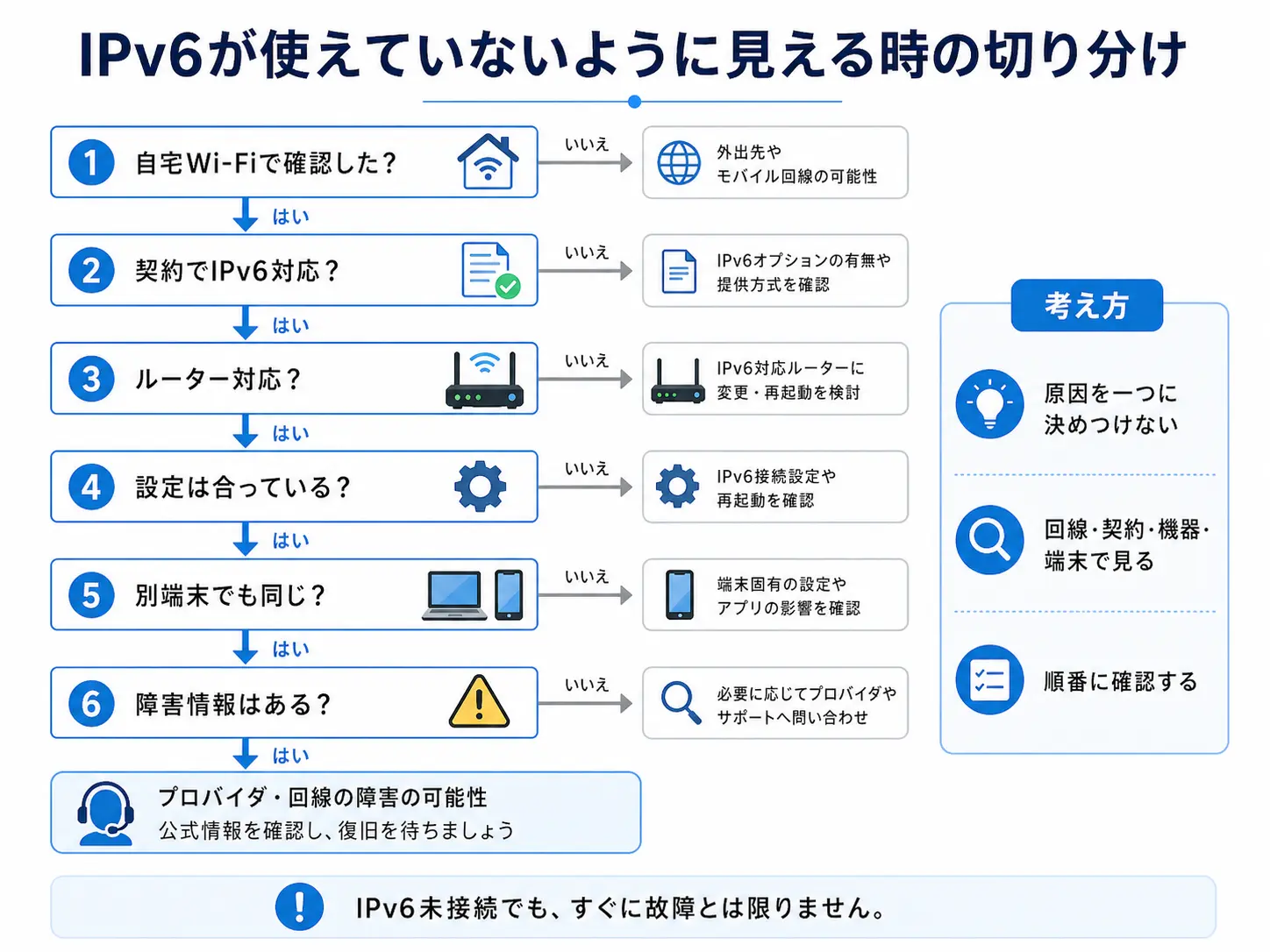
IPv6が使えていないように見えるときの原因
確認サイトでIPv6が表示されない、ルーター画面でIPv6の項目が見つからない、IPv6対応のはずなのに使えているか分からない。このような場合でも、すぐに故障と決めつける必要はありません。
まずは、次の原因候補を順番に確認してください。
| 原因候補 | 確認する場所 | 次にやること |
|---|---|---|
| 自宅WiFiではなくスマホ回線で確認している | 端末の接続先 | 自宅WiFiにつないで再確認する |
| プロバイダ側でIPv6が有効ではない | 会員ページ、契約内容、公式案内 | IPv6やIPoEの提供状況を確認する |
| IPv4 over IPv6が未設定または未対応 | プロバイダ案内、ルーター画面 | 対応方式や設定条件を見る |
| 古いPPPoE設定が残っている | ルーター画面、接続方式の設定 | IPv4通信がPPPoE側に流れていないか確認する |
| ルーターが対応していない | 機器型番、説明書、公式サポート | 対応方式を確認する |
| 接続方式が合っていない | ルーター管理画面 | プロバイダ指定の方式を確認する |
| 端末やVPNの影響 | 別端末、VPN設定、セキュリティソフト | 別端末やVPNなしで確認する |
| 障害やメンテナンス | 契約先やプロバイダの障害情報 | 公式情報を確認する |
まず確認環境のミスを疑う
最初に見るべきなのは、確認している環境が正しいかです。スマホ回線で確認していた、VPNを使っていた、別のWiFiにつながっていた、というケースは珍しくありません。
自宅回線のIPv6を確認したい場合は、自宅WiFiにつながっている状態で、できれば複数の端末でも確認してください。
次に契約・ルーター・端末を分けて見る
確認環境に問題がなければ、次は契約、ルーター、端末を分けて見ます。
プロバイダ側でIPv6が有効か、ルーターがIPv6やIPv4 over IPv6に対応しているか、古いPPPoE設定が残っていないか、端末側のVPNやセキュリティソフトが影響していないかを順番に確認しましょう。
IPv6が使えていても速度が出ない場合に見るべきこと
IPv6で接続できているのに速度が出ない場合、原因がIPv6以外にある可能性もあります。
IPv6は速度改善に関係することがありますが、すべての速度低下を解決するものではありません。WiFiの電波、ルーター性能、端末側の状態、回線混雑、VPNなど、他の要因も確認する必要があります。
また、IPv6接続ができていても、IPv4サイトへの通信がIPv4 over IPv6ではなく古いPPPoE接続側を通っていると、普段のWeb閲覧で速度改善を感じにくいことがあります。
WiFi側が原因ならIPv6だけでは改善しない
有線接続では速いのにWiFiでは遅い場合、IPv6よりも宅内のWiFi環境が原因かもしれません。
たとえば、ルーターの設置場所が悪い、壁や家具で電波が弱い、古いルーターを使っている、遠い部屋だけ遅い、といった場合は、IPv6の設定だけでは改善しにくいです。
| 状況 | 考えられる原因 | 見るべき場所 |
|---|---|---|
| 有線では速いがWiFiでは遅い | WiFi電波やルーター配置 | ルーター設置場所、周波数帯、端末の位置 |
| 夜だけ遅い | 回線混雑や接続方式の影響 | IPv4 over IPv6、プロバイダ、障害情報 |
| IPv6接続なのにWeb閲覧が遅い | IPv4通信がPPPoE側を通っている可能性 | IPv4 over IPv6、PPPoE設定、ルーター接続方式 |
| 特定端末だけ遅い | 端末性能、VPN、ソフトの影響 | 端末設定、アプリ、VPN |
| 全端末で遅い | 回線、プロバイダ、ルーター側の可能性 | 契約先、ルーター、障害情報 |
時間帯で遅いなら回線やプロバイダ側も見る
昼間は問題ないのに夜だけ遅い場合は、利用者が多い時間帯の混雑が関係していることがあります。その場合、IPv4 over IPv6やIPoEが使えているかを確認する価値があります。
ただし、IPv4 over IPv6が使えていても、必ずすべての速度不満が解消するわけではありません。回線品質、プロバイダ、宅内機器、端末側の状態をあわせて切り分けることが大切です。
ルーターやWiFi側の詳しい切り分けは、ルーターがインターネットに繋がらない時の記事や、各回線別の不具合記事で詳しく扱うのが自然です。
問い合わせ先はどこになるのか
IPv6の確認を進めても原因が分からない場合は、問い合わせ先を間違えないことが大切です。
問い合わせ先を間違えると、解決まで遠回りになります。困っている内容を、回線、プロバイダ、機器、宅内環境に分けて考えましょう。
| 困っている内容 | 問い合わせ先の目安 | 伝えるとよい情報 |
|---|---|---|
| IPv6やIPoEが使えるか知りたい | プロバイダまたは契約先 | 契約プラン、プロバイダ名、確認サイトの結果 |
| IPv4 over IPv6が有効か知りたい | プロバイダまたは契約先 | ルーター型番、会員ページの表示、接続方式 |
| 古いPPPoE接続が残っていないか知りたい | プロバイダまたはルーターのサポート窓口 | ルーター画面の接続方式、PPPoE設定の有無 |
| 回線全体がつながらない | 回線事業者または契約窓口 | ONUやルーターのランプ状態、障害情報 |
| ルーター画面の操作が分からない | レンタル元または機器メーカー | 機器型番、画面に出ている項目、エラー表示 |
| WiFiだけ遅い | 宅内環境や機器側の確認 | 設置場所、接続端末、距離、周波数帯 |
| 特定端末だけ遅い | 端末メーカーや管理者 | 端末名、OS、VPNやセキュリティソフトの有無 |
IPv6や接続方式はプロバイダ側に確認する
IPv6やIPoE、IPv4 over IPv6が契約上使えるか、自動で有効なのか、申し込みが必要なのかは、プロバイダや契約先へ確認するのが基本です。
問い合わせる前に、次の情報を整理しておくと話が進みやすくなります。
-
契約している回線サービス名
-
契約しているプロバイダ名
-
利用中のルーターやホームゲートウェイの型番
-
確認サイトで表示された結果
-
IPv6が使えていない、または遅いと感じた状況
-
IPv4 over IPv6が有効か知りたいこと
-
古いPPPoE設定が残っていないか確認したいこと
-
有線とWiFiのどちらで確認したか
-
どの端末で確認したか
機器やWiFiの問題は相談先が変わる
契約先から借りているルーターや専用機器であれば、契約先やプロバイダのサポートが窓口になる場合があります。
一方で、自分で購入したルーターの場合、画面操作やファームウェア、機器固有の不具合はメーカーの説明書やサポート情報を確認する必要があります。
WiFiの電波が弱い、特定の部屋だけ遅い、特定端末だけ不安定という場合は、IPv6の問い合わせだけでは解決しないことがあります。宅内環境や端末側も分けて確認しましょう。

IPv6確認後に次に見るべき記事
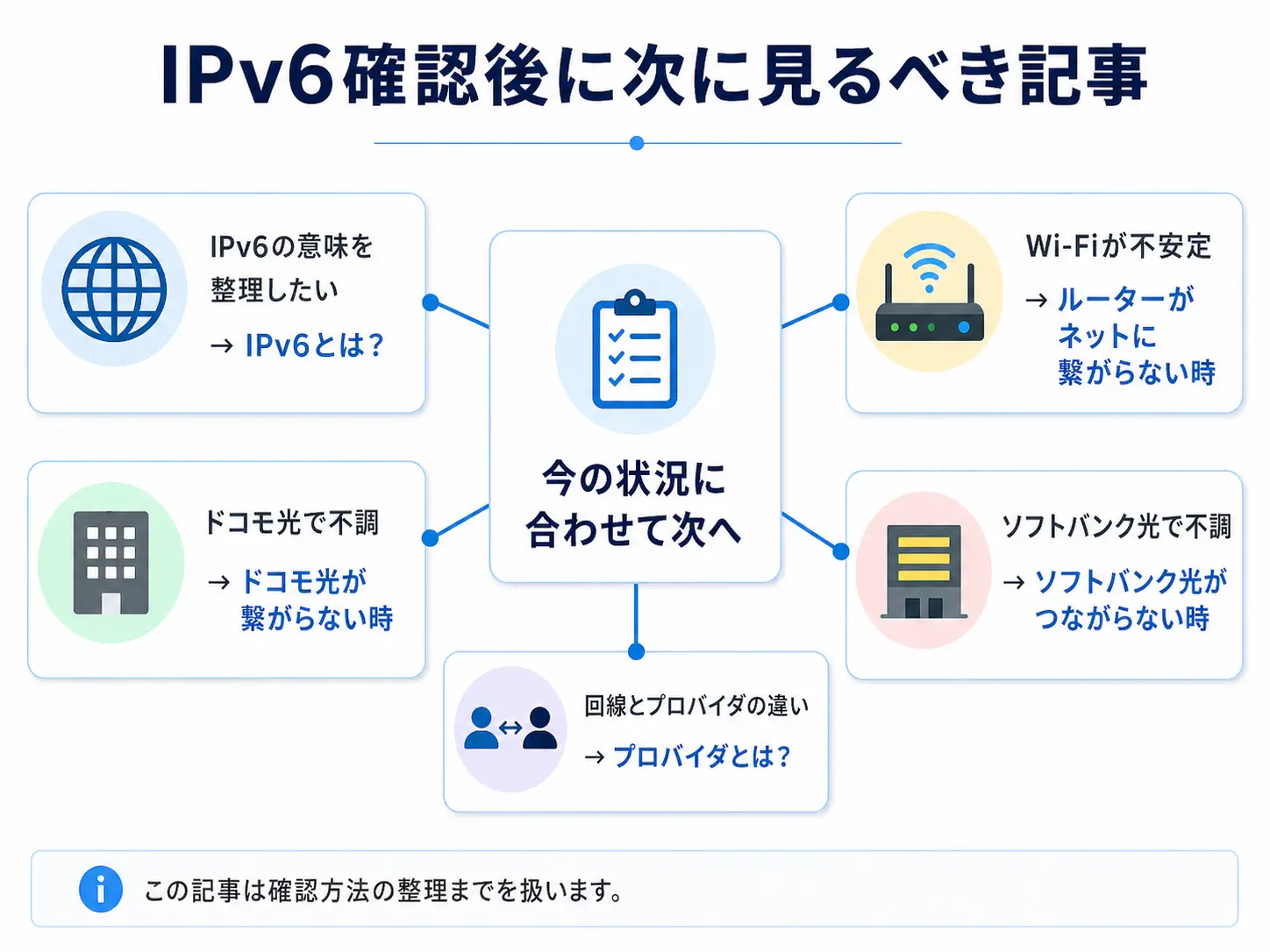
IPv6確認をした後に何を見るべきかは、確認結果と今の症状によって変わります。
| 今の状況 | 次に見るべきこと | 関連記事の方向性 |
|---|---|---|
| IPv6の意味がまだあいまい | IPv6とIPv4の違いを整理する | IPv6とは?の基礎記事 |
| IPv6は使えているのに遅い | WiFi、ルーター、回線混雑を切り分ける | ルーターがネットに繋がらない時の記事 |
| IPv6接続だがIPv4サイト閲覧が遅い | IPv4 over IPv6とPPPoE設定を確認する | プロバイダやルーター設定の確認 |
| ドコモ光でつながらない | ドコモ光側の障害、機器、プロバイダを確認する | ドコモ光が繋がらない時の記事 |
| ソフトバンク光でつながらない | 光BBユニットや宅内機器を含めて確認する | ソフトバンク光がつながらない時の記事 |
| プロバイダと回線の違いが分からない | 契約先と接続サービスの役割を整理する | プロバイダとは?の記事 |
この記事では、IPv6が使えているか確認する方法と、速度が出ない場合に最初に見るべき切り分けまでを扱いました。具体的な復旧手順や回線別の不具合対応は、症状に合う記事で確認してください。
IPv6確認に関するよくある質問
IPv6で接続できているかはどう確認できますか?
IPv6対応と表示されていればIPv6で使えていますか?
IPv6確認サイトでIPv4と出たら故障ですか?
IPv4 over IPv6はどこで確認できますか?
IPv6接続なのにWebページの表示が遅いのはなぜですか?
古いPPPoE設定は消した方がいいですか?
環境によります。むやみに削除や変更をすると接続できなくなる場合があります。まずはルーター画面やプロバイダの案内で、IPv4 over IPv6が有効か、PPPoE設定が残っているかを確認してください。不安な場合は契約中のプロバイダや機器のサポートに確認してから変更しましょう。
IPv6なのに遅いのはなぜですか?
ルーター画面にIPv6が表示されない場合はどうすればよいですか?
IPv6の問い合わせ先は回線会社とプロバイダのどちらですか?
IPv6を有効にすると必ず速くなりますか?
まとめ:IPv6確認は「速度が出ない原因」を切り分ける第一歩
IPv6が使えているか確認するときは、確認サイトだけで判断せず、順番に切り分けていくことが大切です。
まず確認サイトで現在の接続状態を見て、自宅WiFiで確認しているかを確認します。次に、IPv4 over IPv6やIPoEが使えているか、プロバイダ側でIPv6が有効か、ルーター画面で接続方式が合っているかを見ていきます。
特に、IPv6接続はできているのに速度が改善しない場合は、IPv4サイトへの通信がIPv4 over IPv6ではなく、古いPPPoE接続側を通っていないかも確認しましょう。
さらに、別端末で同じ結果になるかを確認すれば、回線側の問題なのか、端末側やWiFi環境の問題なのかを切り分けやすくなります。
IPv6対応のはずなのに思ったほど速くない場合でも、原因がIPv6だけとは限りません。IPv4 over IPv6、古いPPPoE設定、WiFiの電波、ルーター性能、端末側の設定、回線混雑、VPNなども含めて確認しましょう。
まずやること
自宅のWiFiにつないだ状態でIPv6確認サイトを開き、現在の接続状態を確認してください。そのうえで、IPv4 over IPv6、プロバイダ、ルーター、端末の順に見ていくと、速度が出ない原因を切り分けやすくなります。
“`

コメント